
この記事はGoogle Workspaceの有料プランの契約を既にされている方を対象とした記事になります。
もしまだGoogle Workspaceの有料プランが未契約の場合は、契約をご検討ください。
【画像で解説】Google Workspace Standard契約と独自ドメイン設定完全ガイド
また、作業ではメールの送信先を変更するDNSの設定を行うため、間違って設定してしまうことで、メールが一時的に送受信できないという事態になってしまうため、サーバーに関わる操作に慣れていない方は、弊社及びプロの業者にご依頼いただくことをおすすめいたします。
2026年からGmailで独自ドメインのメールをPOPで取得することができなくなります。
このタイミングで、Google Workspaceの有料プランをご契約される方も多く、弊社では移行作業のサポートを行っています。
そして、もしGoogle Workspaceの有料プランを契約している場合、その他の独自ドメインも実はセカンダリードメインとして送受信することが出来ます。
※その他の独自ドメインとは、Google Workspaceを契約する際に独自ドメインが必要になります。その独自ドメインとは、別の独自ドメインの事を指しています。
今回はXserver(エックスサーバー)で取得した複数の独自ドメインを、Google Workspaceで契約したGmailで利用する方法について、画像を見ながら説明します。
Google Admin Consoleでドメインの所有権の認証

「google admin console」と検索し、「Google Admin」のリンクをクリックします。(Helpページではありませんので注意して下さい。)
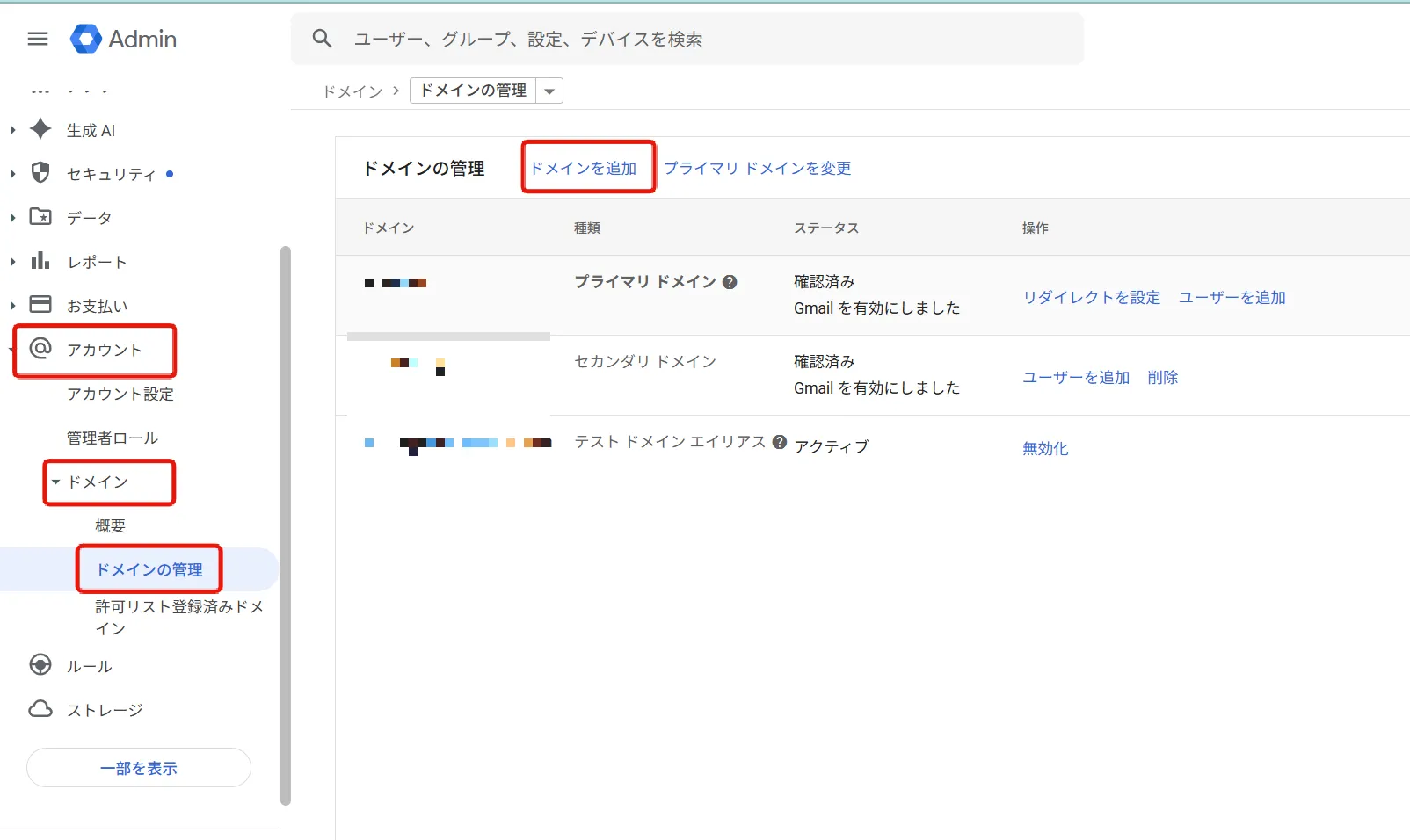
Google Admin Consoleにログインができたら、左メニューの「アカウント」→「ドメイン」→「ドメインの管理」を開きます。
そうすると、「ドメインの追加」というメニューが表示されますので、クリックします。
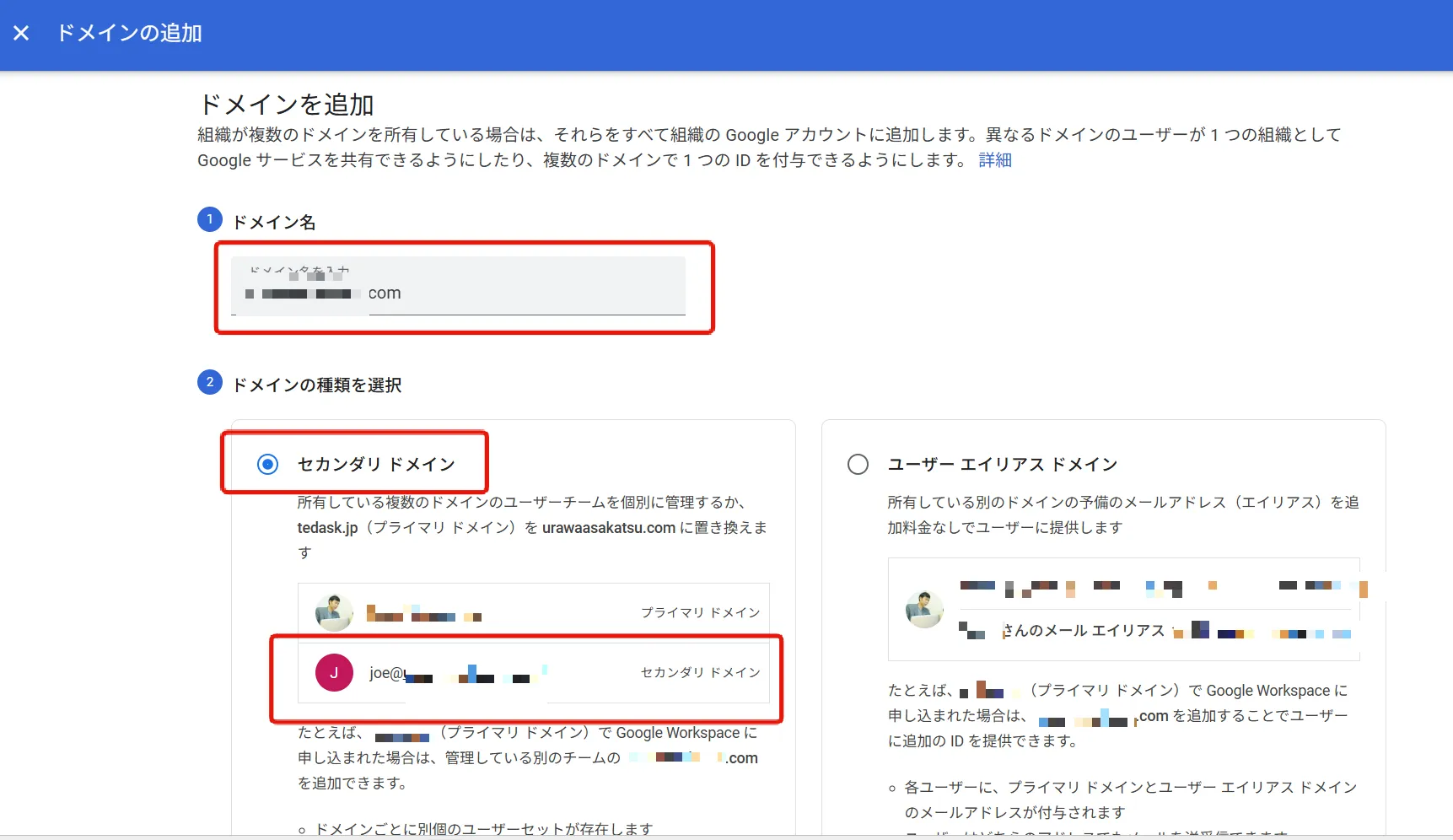
「ドメイン名」には、新たに追加したい独自ドメインを入力します。
※プライマリードメインには、契約時に登録した独自ドメインが表示されているはずです。
「ドメインの種類を選択」は「セカンダリ ドメイン」を選択します。
画面をスクロールして、「ドメインを追加して所有権を証明」をクリックします。
ログインが促されますので、ログインします。
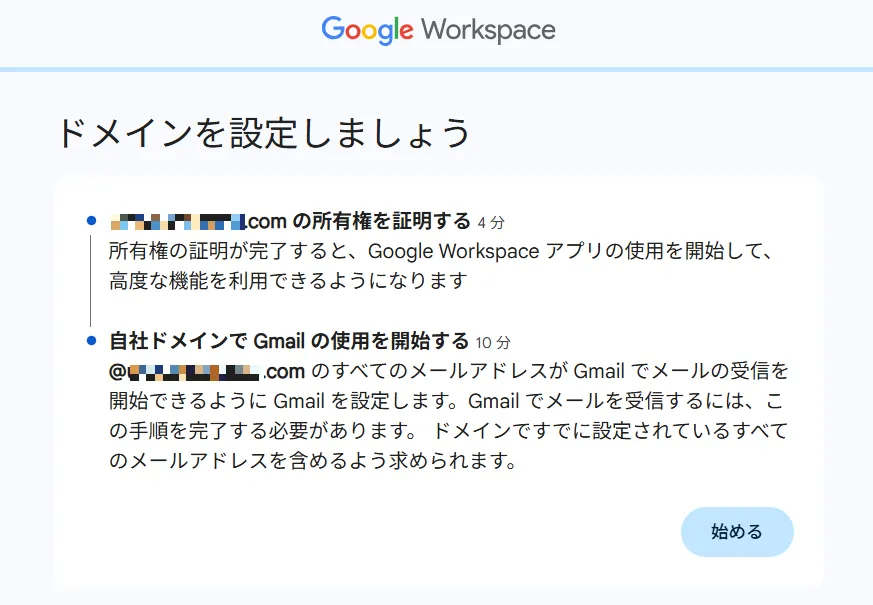
「始める」をクリックします。
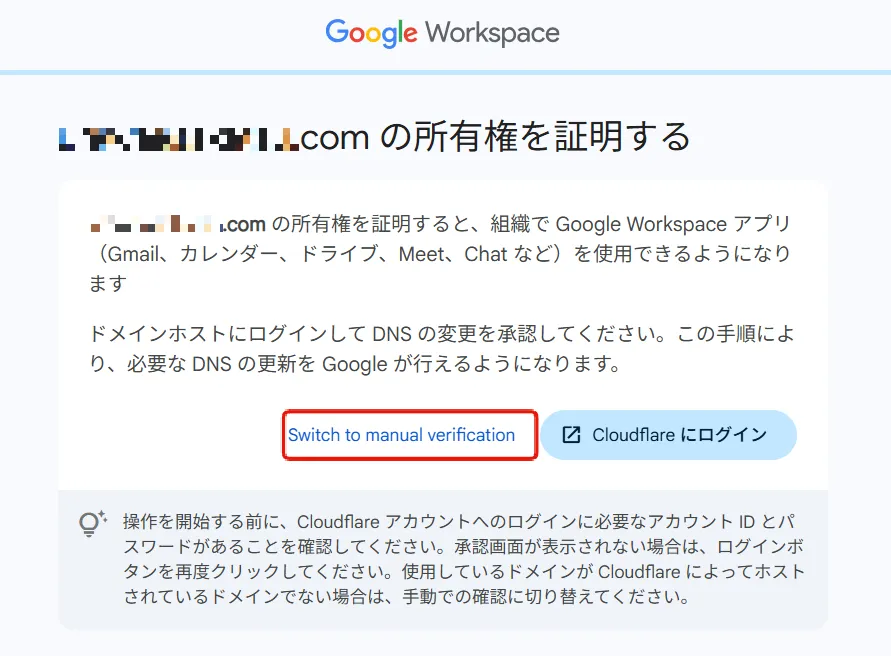
この画面ですが、ひょっとすると一般的には表示されないかも知れません。というのもCloudflareというサービスを弊社では利用しているため、「Cloudflareにログイン」というボタンが表示されています。
もしこの画面が出なければ、読みとばすか、「Switch to manual verification」をクリックしてください。
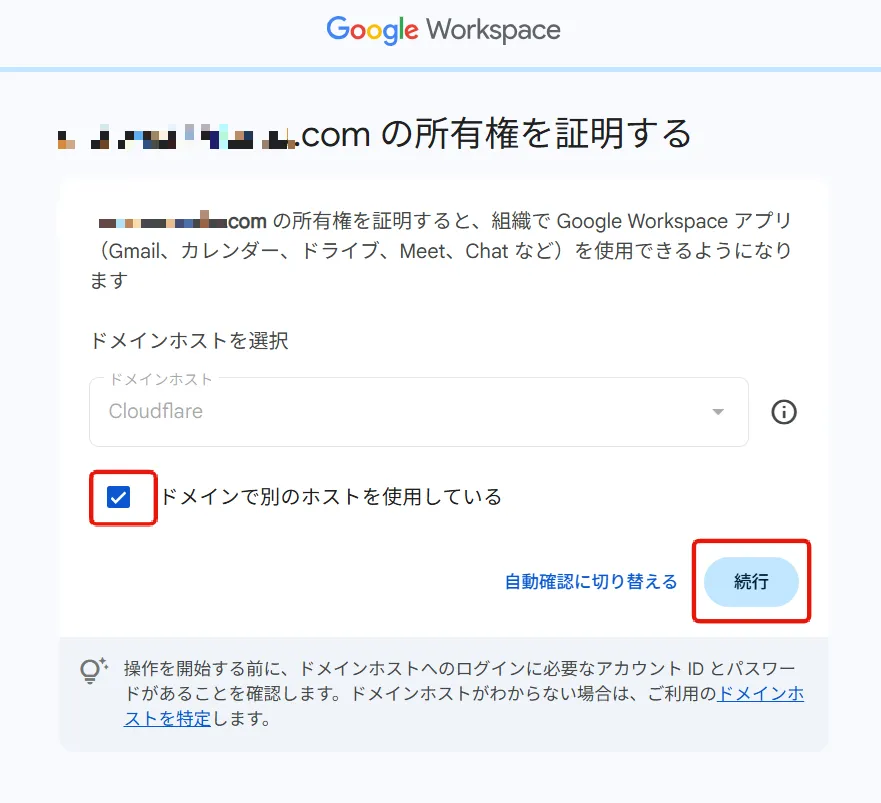
Xserverの場合は「ドメインで別のホストを使用している」にチェックを入れて、「続行」にします。
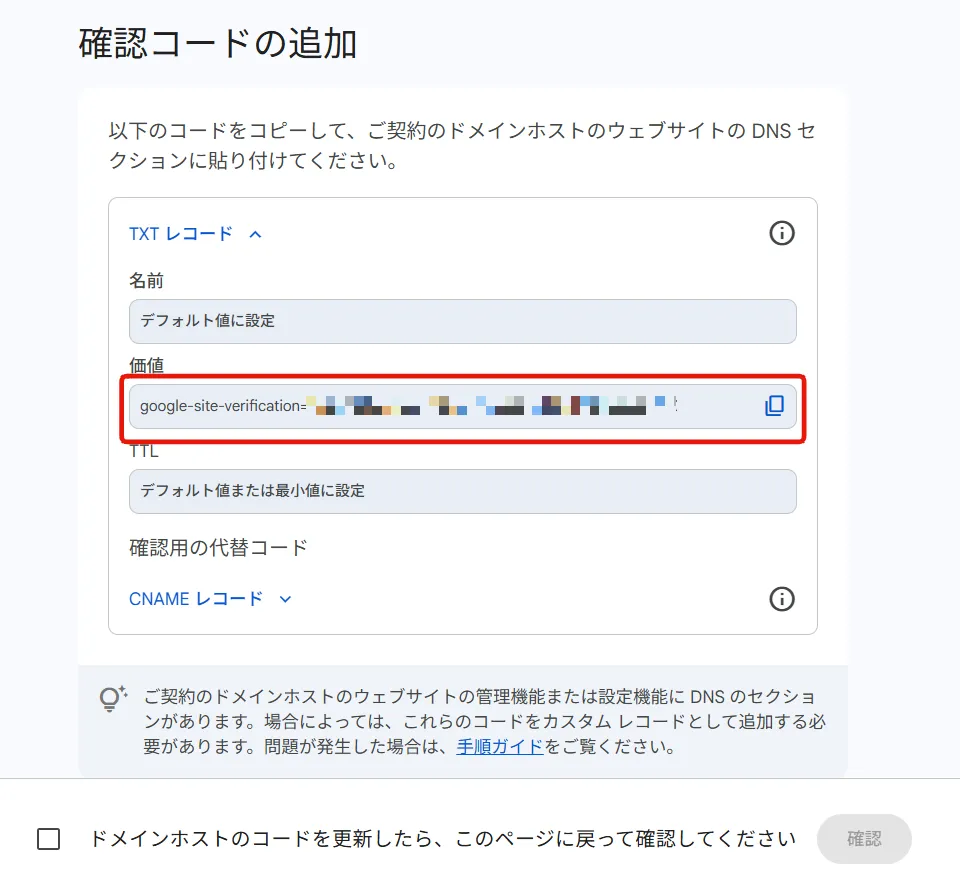
この画面がでたら、このままにしておいて、「価値」というコードを控えておきましょう。
次は、エックスサーバーでの設定になります。
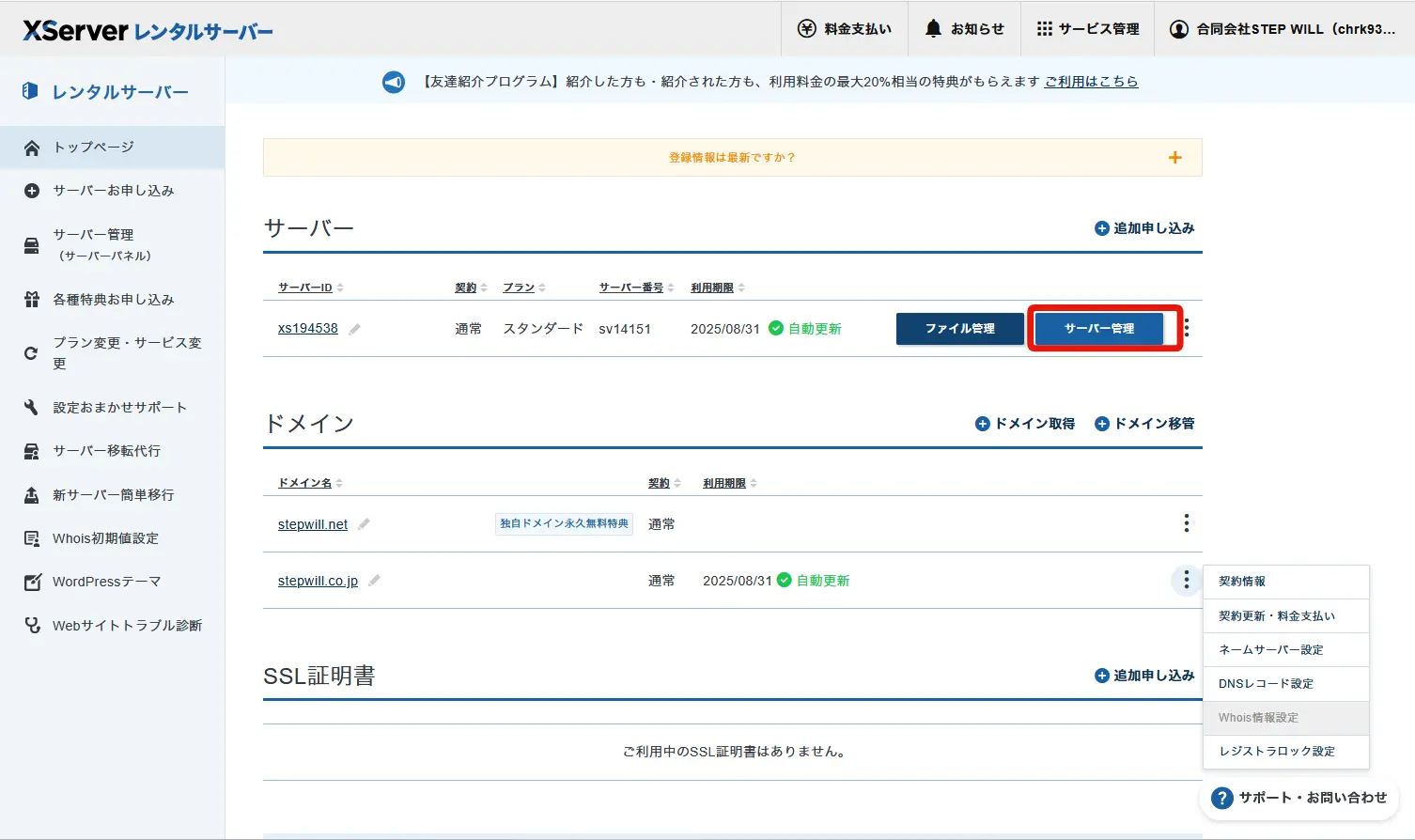
- エックスサーバーの管理パネルにログインします。
- 契約しているサーバーの「サーバー管理」ボタンをクリックします。
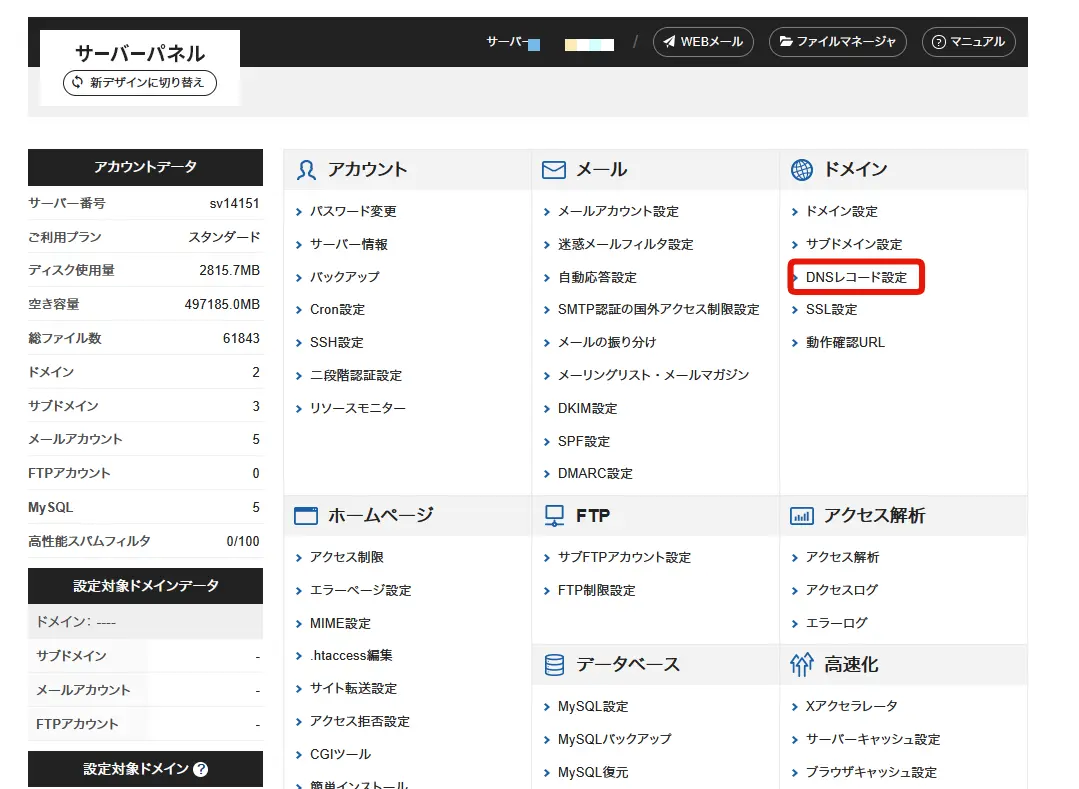
- サーバーパネルが開きます。
- 「ドメイン」のカテゴリにある「DNSレコード設定」をクリックします。
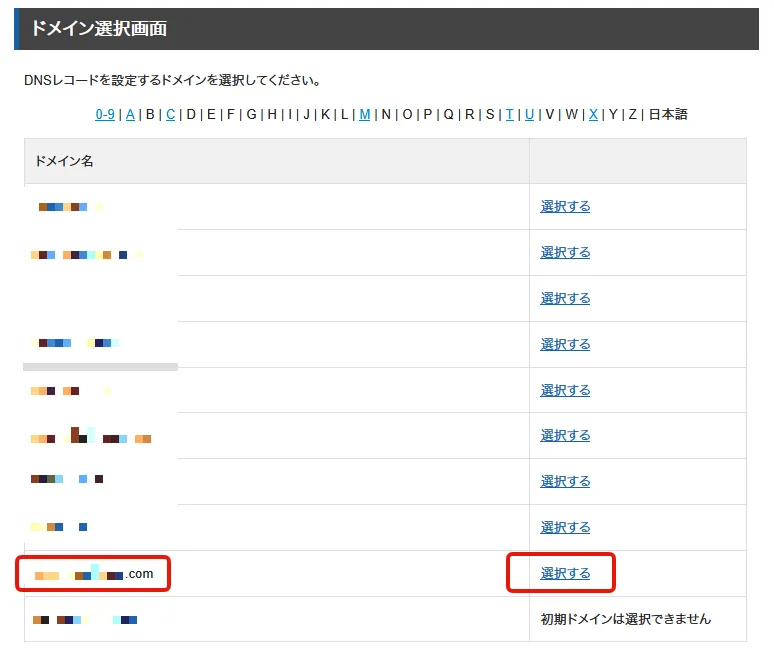
- DNSレコードを設定するドメインの一覧が表示されます。
- 今回追加したいドメインの「選択する」をクリックします。
先ほどGoogleの画面でコピーしたコードをここで貼り付けます。
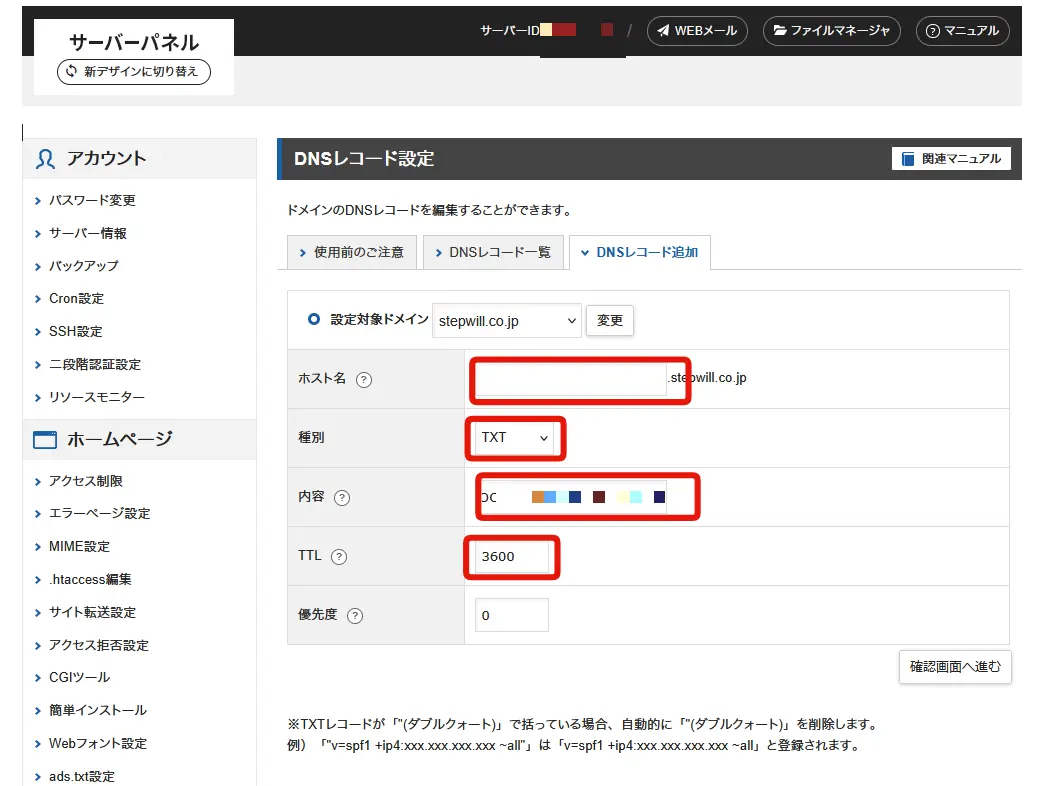
- 「DNSレコード追加」タブをクリックします。
- 以下の通りに入力・選択します。
- ホスト名: 空欄のままでOKです。(ドメイン名自体を設定する場合)
- 種別: プルダウンから「TXT」を選択します。
- 内容: ここに、2-2.でGoogleからコピーした確認コードを貼り付けます。
- TTL: 空欄のままでも構いませんが、
3600などの推奨値があれば入力します。
- 入力内容を確認し、「確認画面へ進む」をクリックし、次の画面で「追加する」ボタンを押して設定を完了します。
エックスサーバーでの設定が完了したら、Google Workspaceの画面に戻ります。
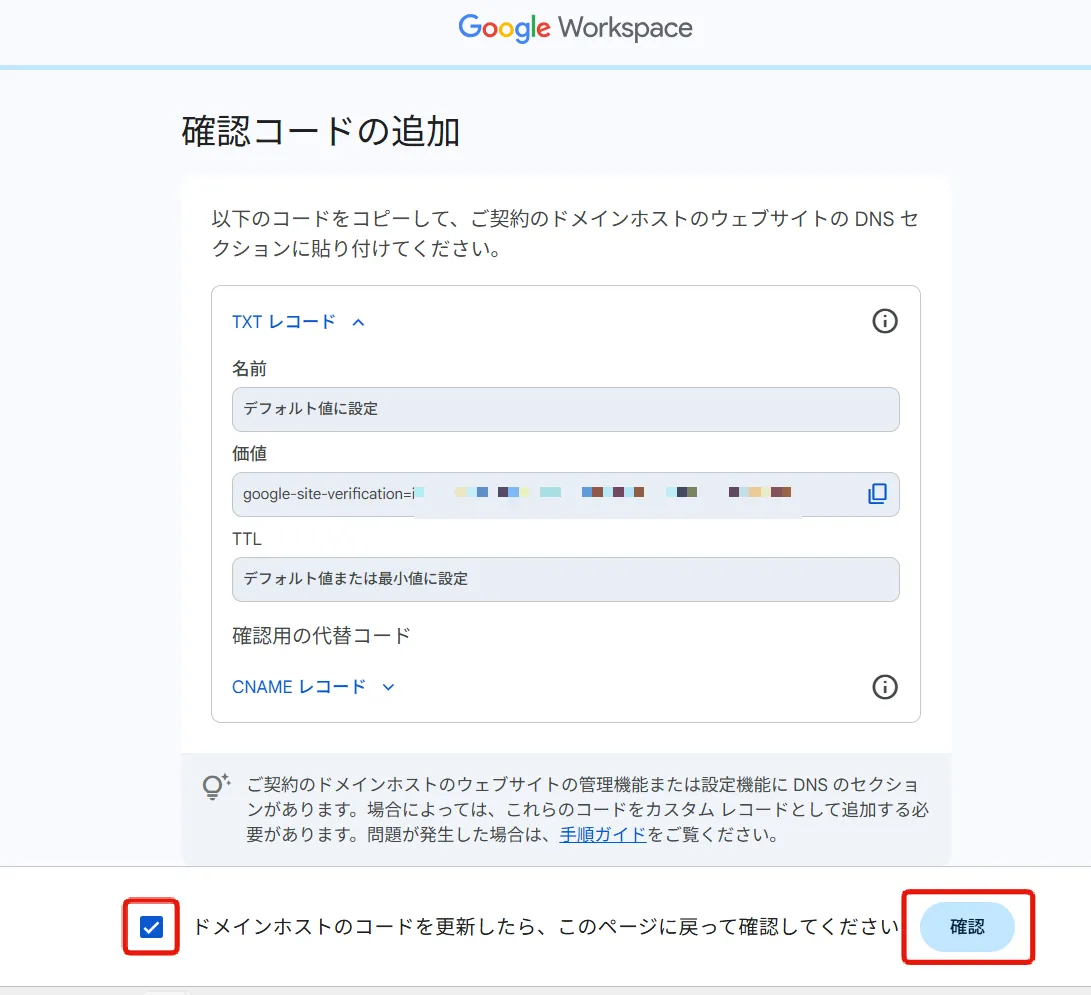
画面下部にある「確認」ボタンをクリックします。
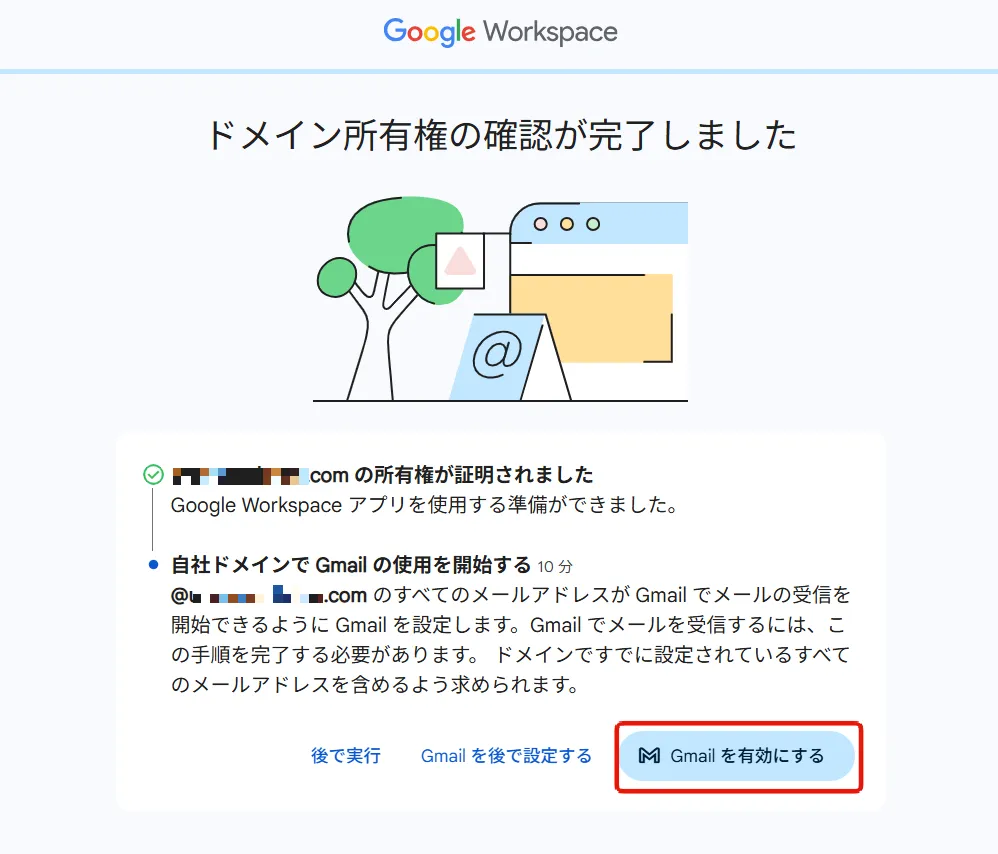
GoogleがあなたのドメインのDNS設定を確認し、先ほど設定したTXTレコードが見つかれば、所有権の証明は完了です! (DNS設定がインターネット全体に反映されるまでには、数分〜数時間かかる場合があります。すぐに認証されない場合は、少し時間をおいてから再度「確認」をクリックしてみてください。)
これは、あくまでドメインがあなたの所有物かどうかということと、ドメインをGoogle workspaceに紐付けるための設定です。
次にGmailでこのドメインを使えるようにするための設定をしていきます。
「Gmailを有効にする」をクリックします。
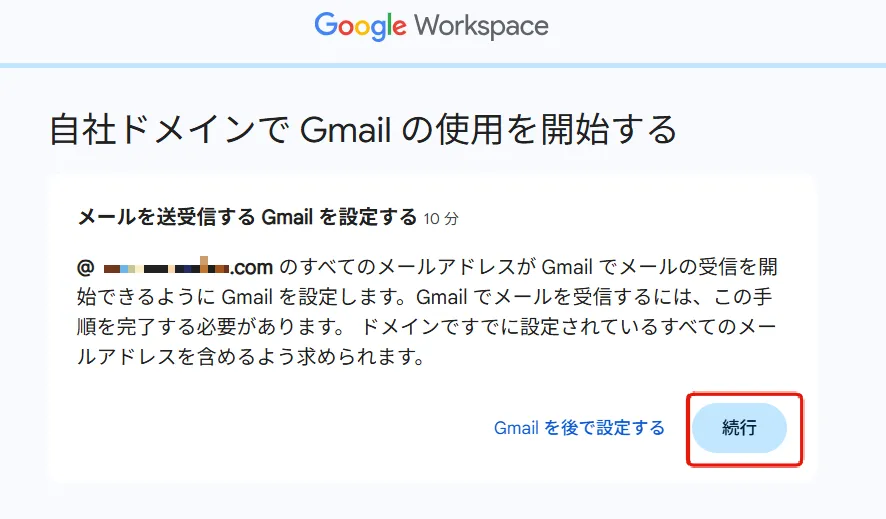
「続行」をクリックします。
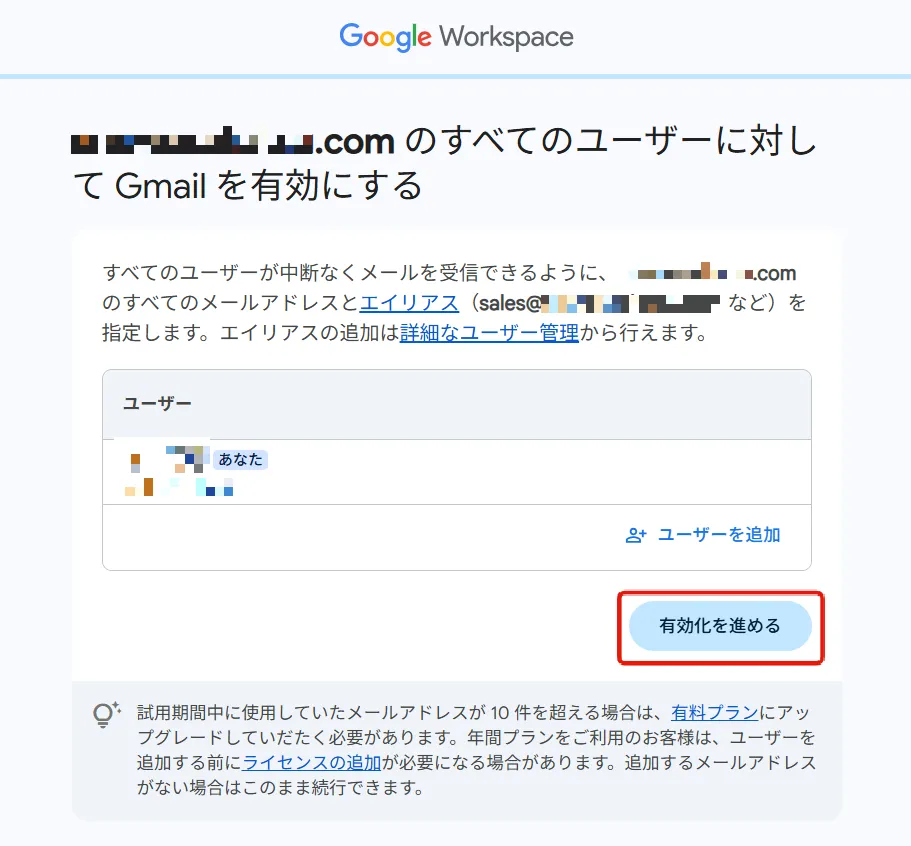
ここには、Google workspaceを契約したときのユーザー@ドメインが表示されていると思いますが、このユーザーアカウント(Gmailのメールボックス)に先程追加したドメインが届くようになっても良いですね?という質問ですので、問題なければ「有効化を進める」をクリックします。
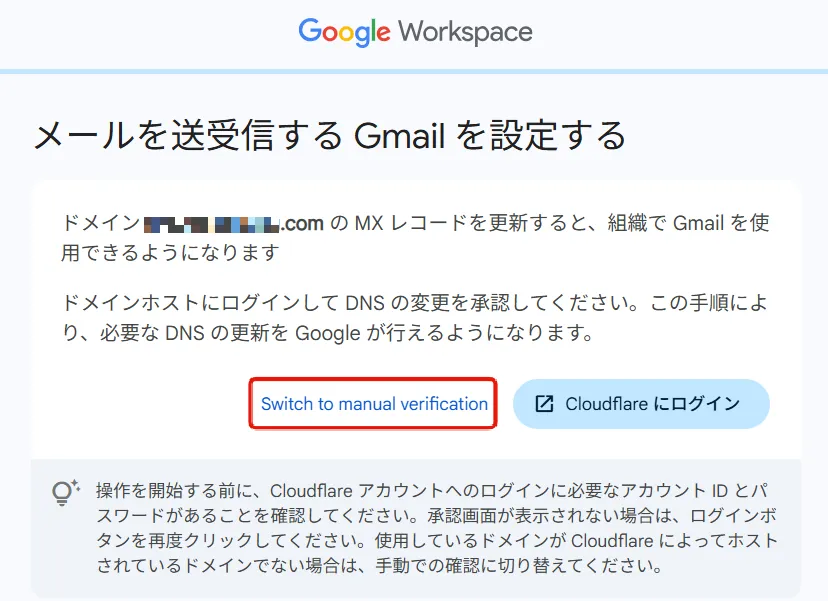
これも先程と同じです。「Switch to manual verification」をクリックしてください。もし表示されなければ、次に進んでください。
Xserverの場合は「ドメインで別のホストを使用している」にチェックを入れて、「続行」にします。
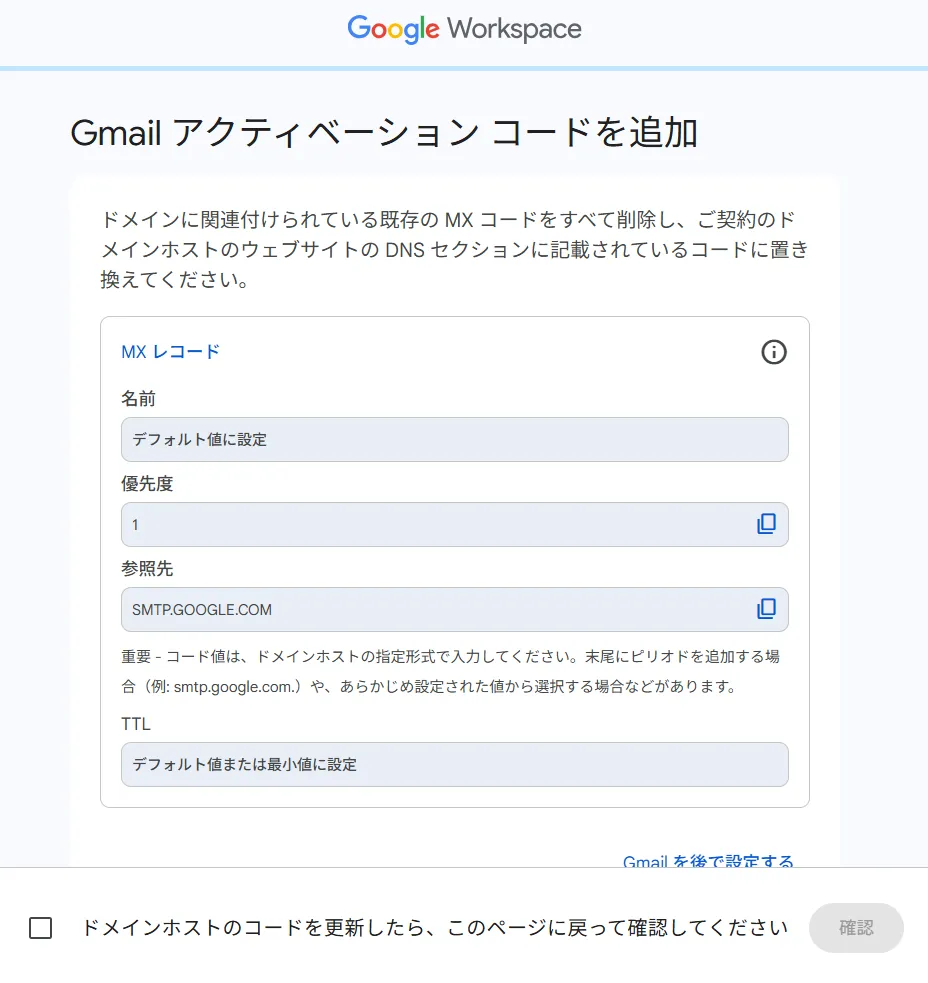
今度は、MXレコードを編集します。
ここから再び、ドメインホスト(エックスサーバー)の管理画面での作業に移ります。
Google Workspaceの画面はそのままで、エックスサーバーの管理画面を開きます。DNSレコード設定画面までは、前回のTXTレコード設定時と同じ手順です。
メールが正しくGoogleのサーバーに届くようにするため、既存のメール設定(MXレコード)を先に削除する必要があります。
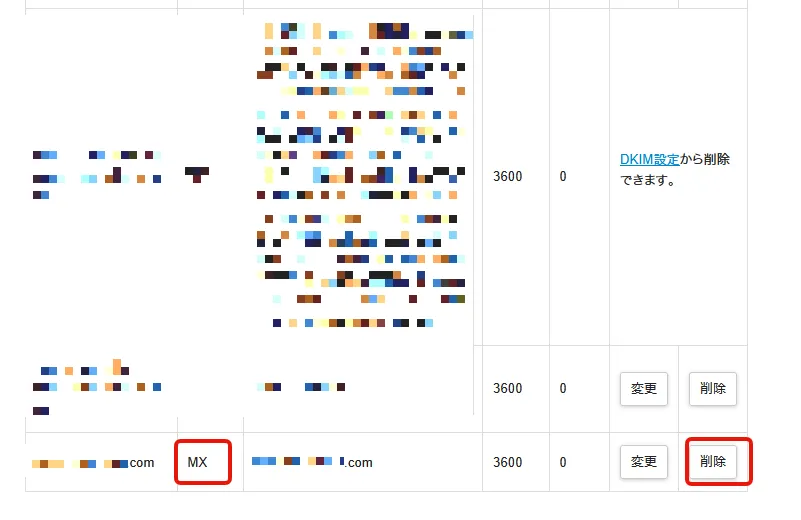
- エックスサーバーの「DNSレコード設定」画面で、設定済みレコードの一覧を確認します。
- 種別が「MX」となっているレコードを探し、右端にある「削除」ボタンをクリックします。
- 注意: この作業を忘れると、メールがGoogleに届かず、正しく受信できなくなる可能性があります。必ず行ってください。
既存のレコードを削除したら、Googleから指定された新しいMXレコードを追加します。
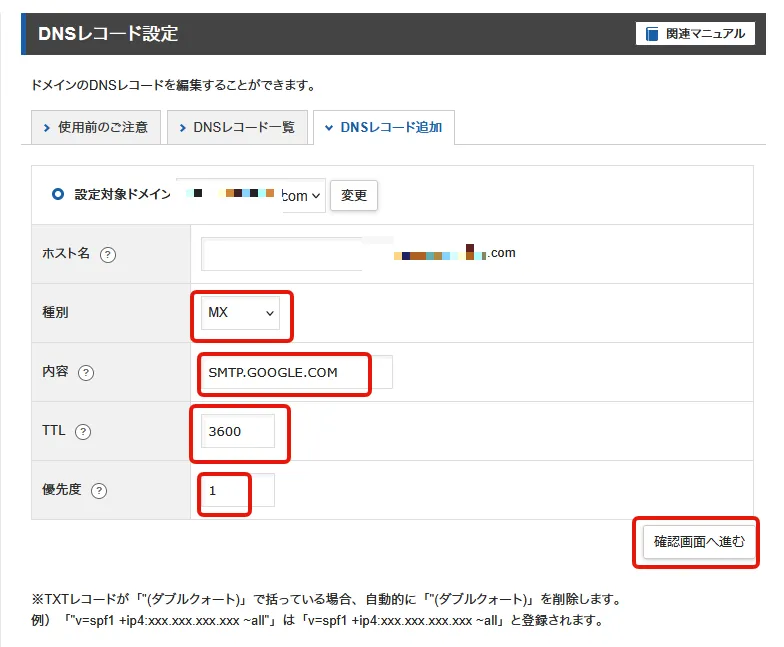
- 「DNSレコード追加」タブをクリックします。
- 以下の通りに入力・選択します。
- ホスト名: 空欄のままにします。
- 種別: 「MX」を選択します。
- 内容:
SMTP.GOOGLE.COMと入力します。 - TTL: 空欄または
3600のままで構いません。 - 優先度:
1と入力します。
- 内容を確認して「確認画面へ進む」をクリックし、設定を完了させます。
ドメイン管理画面での作業が終わったら、Google Workspaceの画面に戻ります。

画面下部の「確認」ボタンをクリックします。
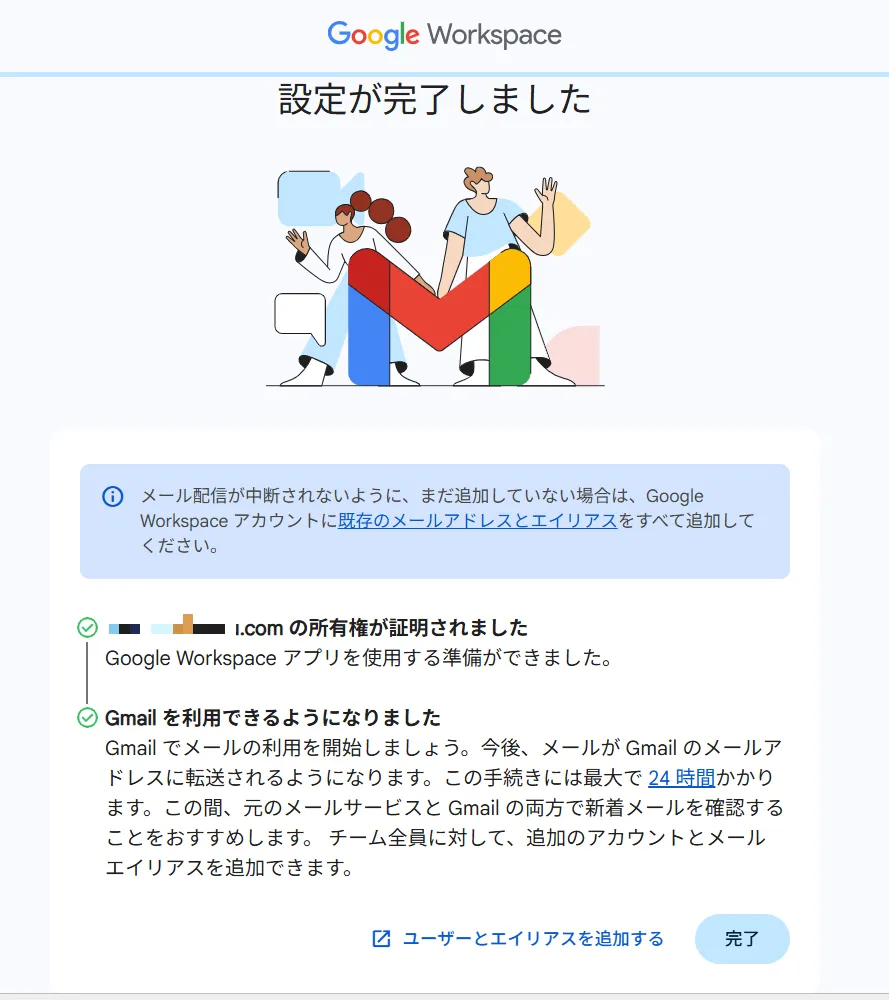
このようになればOKですので、「完了」をクリックします。
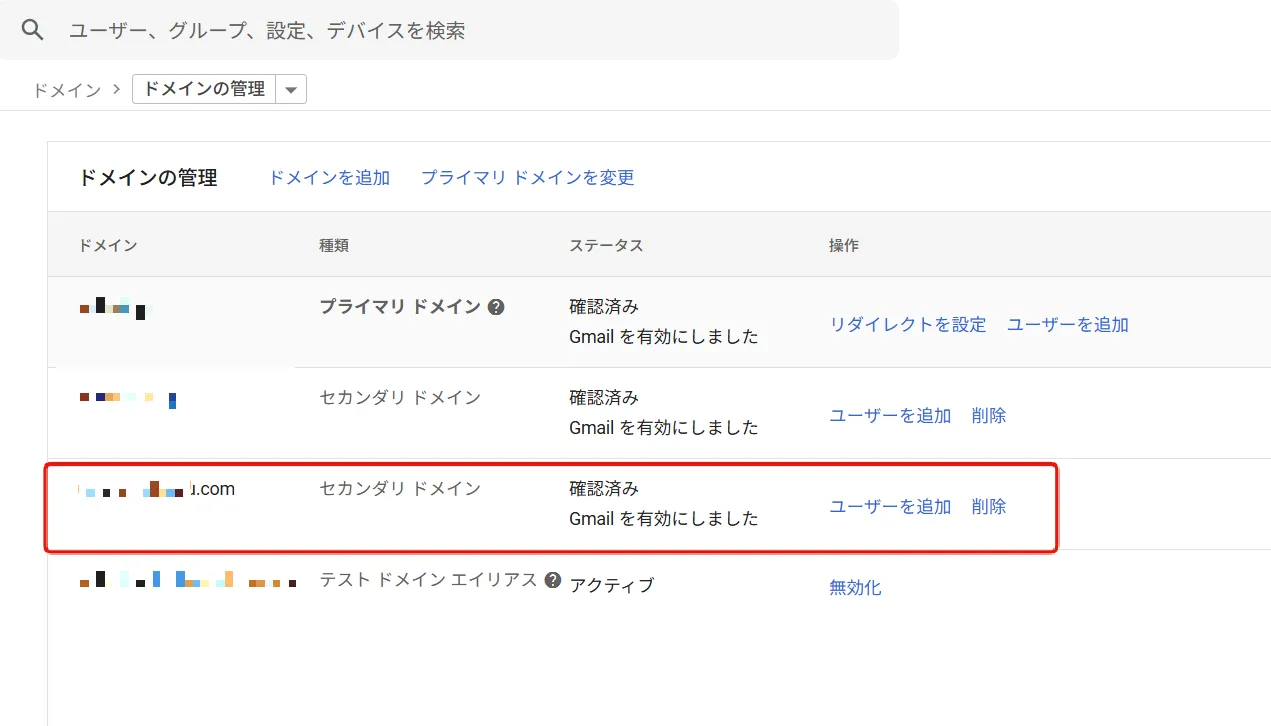
このようにドメインが追加されているはずです。
次に、移行が必要なメールアカウントを作成します。
メールアカウントの作成
今はドメインを追加しただけの状態ですので、ここからはメールアカウントを作成します。
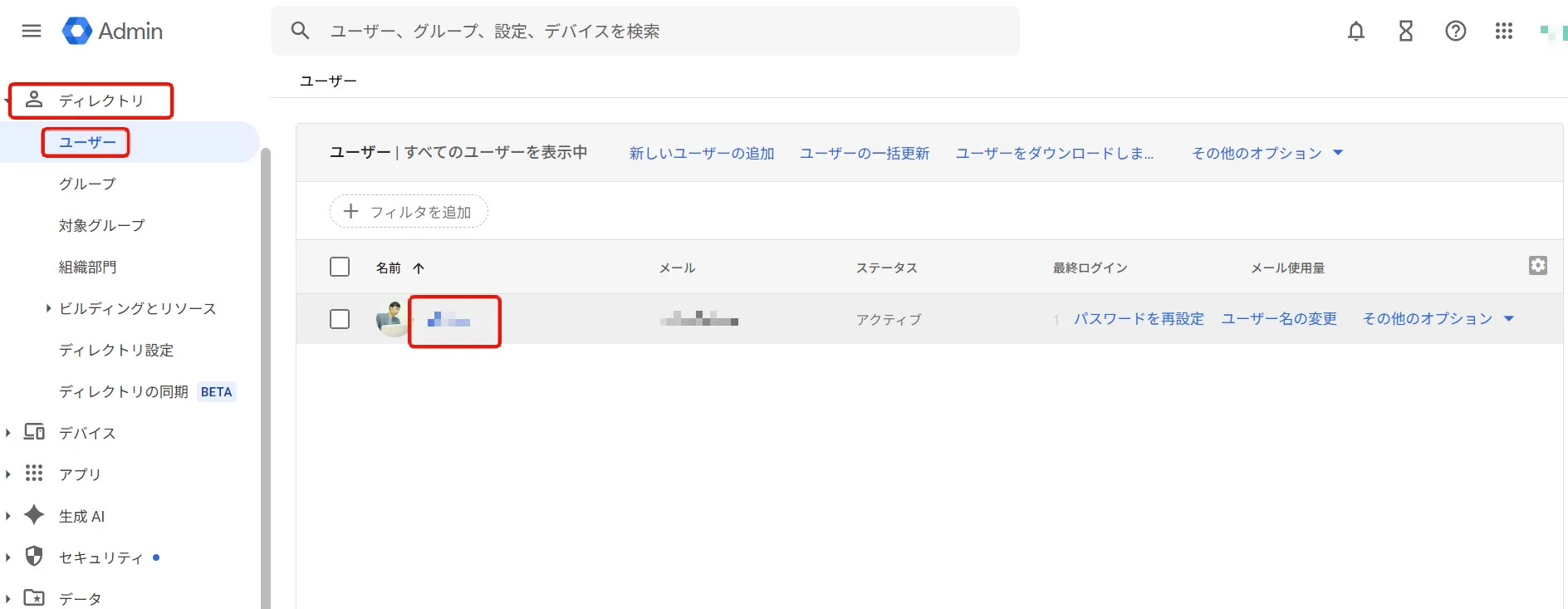
Google Admin Consoleの「ディレクトリ」→「ユーザー」でユーザー一覧を表示します。
そして、ユーザー名のリンクをクリックします。
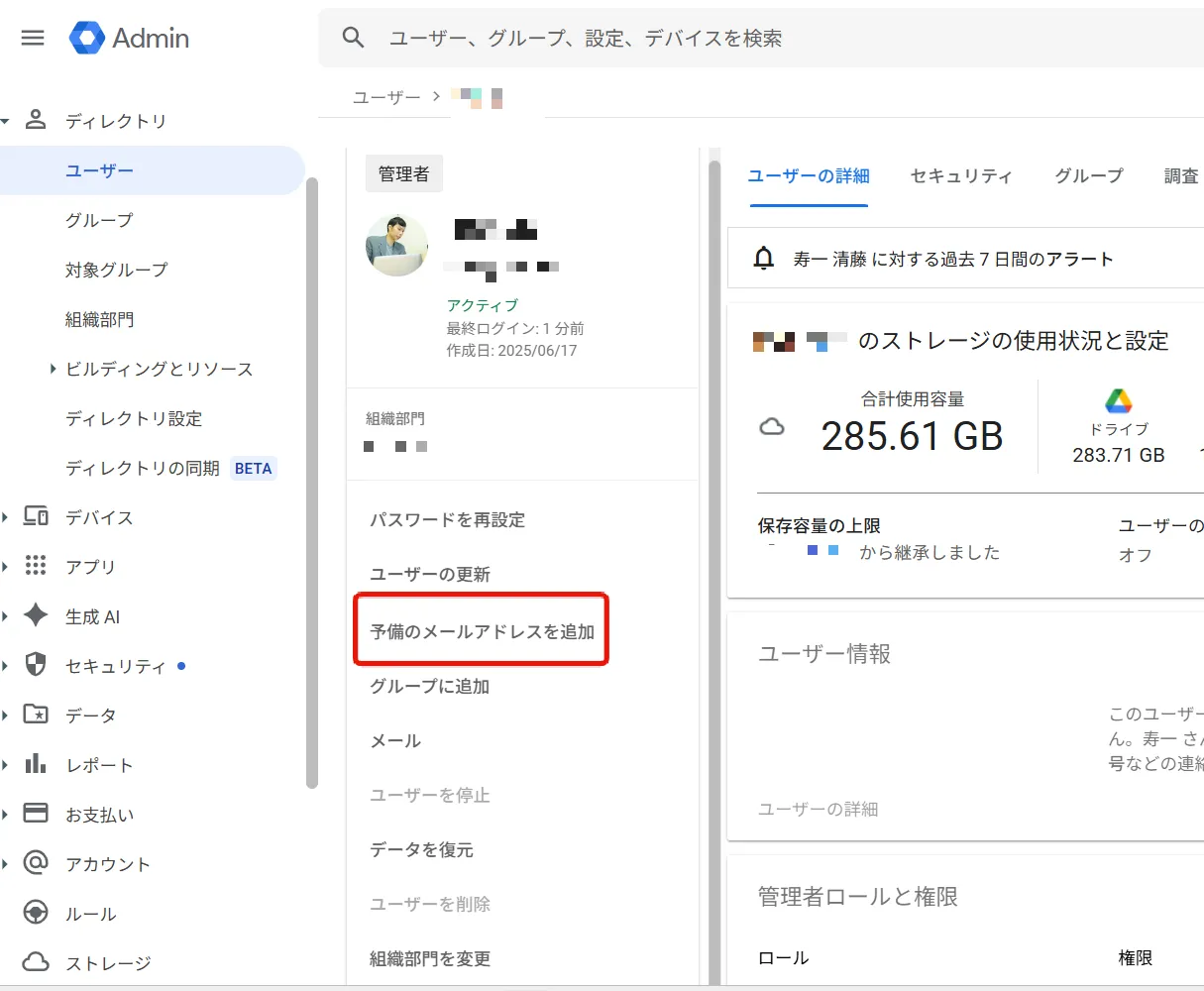
ユーザーの詳細が表示されたら、「予備のメールアドレスを追加」をクリックします。
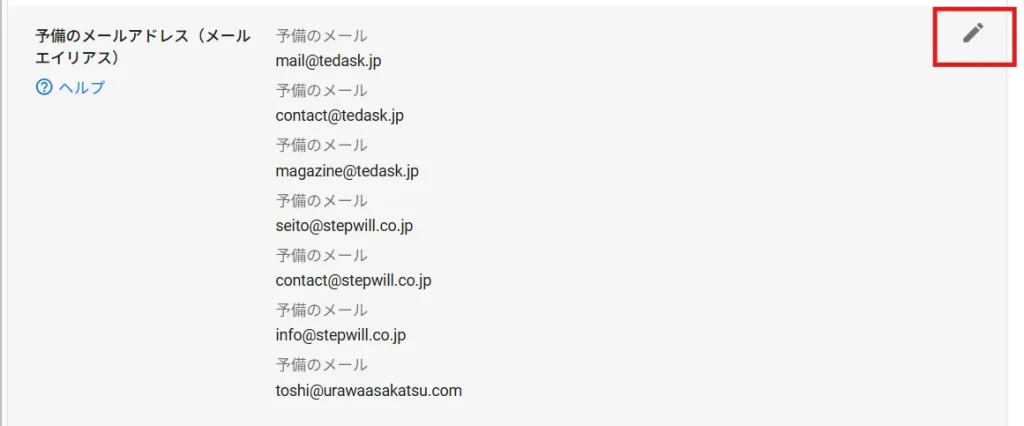
予備のメールアドレスにカーソルを合わせると、鉛筆のアイコンが表示されるのでクリックします。
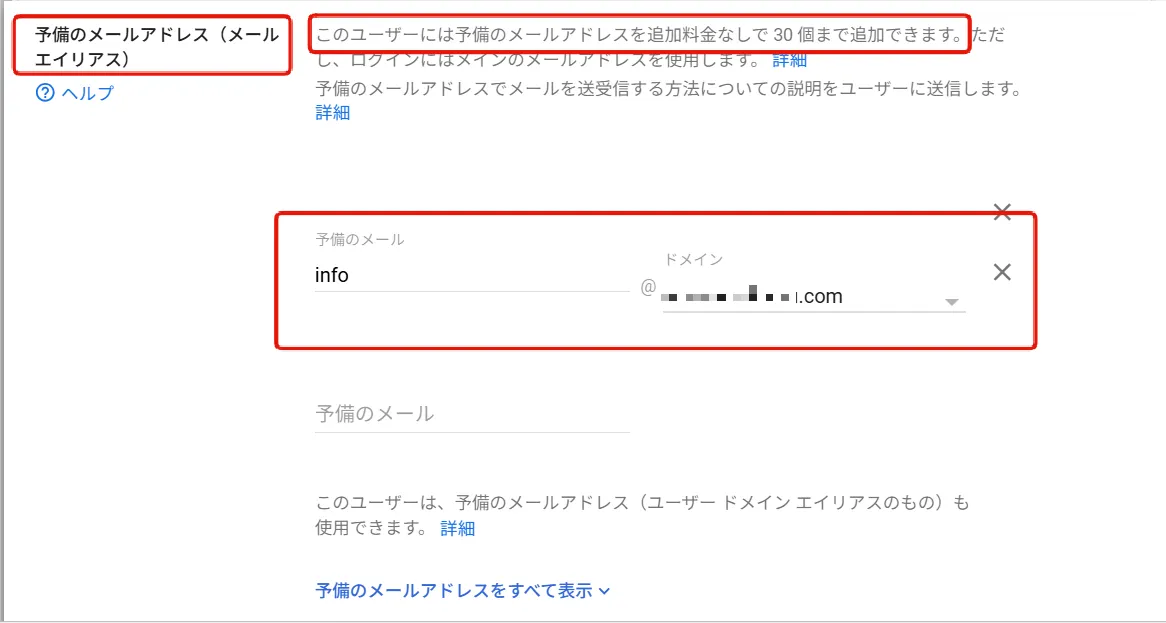
そうすると、メールアカウントを作成出来るようになるので、予備のメールの入力欄に今までGmailにPOPで取り込んでいたメールアカウント名を入力します。
例として[email protected]のようなメールアカウントを作ります。画像では表示されていませんが、下にするロールをすると「保存」があるので、忘れずに保存をします。
これで、Google WorkspaceのGmail上では受信は出来るようになりました。
Gmailでメールを送信するための設定
最後にGmailから作成したアカウントからメールを送信できるようにします。

Google Workspaceを契約しているGmailにアクセスして、左上の歯車アイコンをクリックして、「すべての設定を表示」をクリックします。
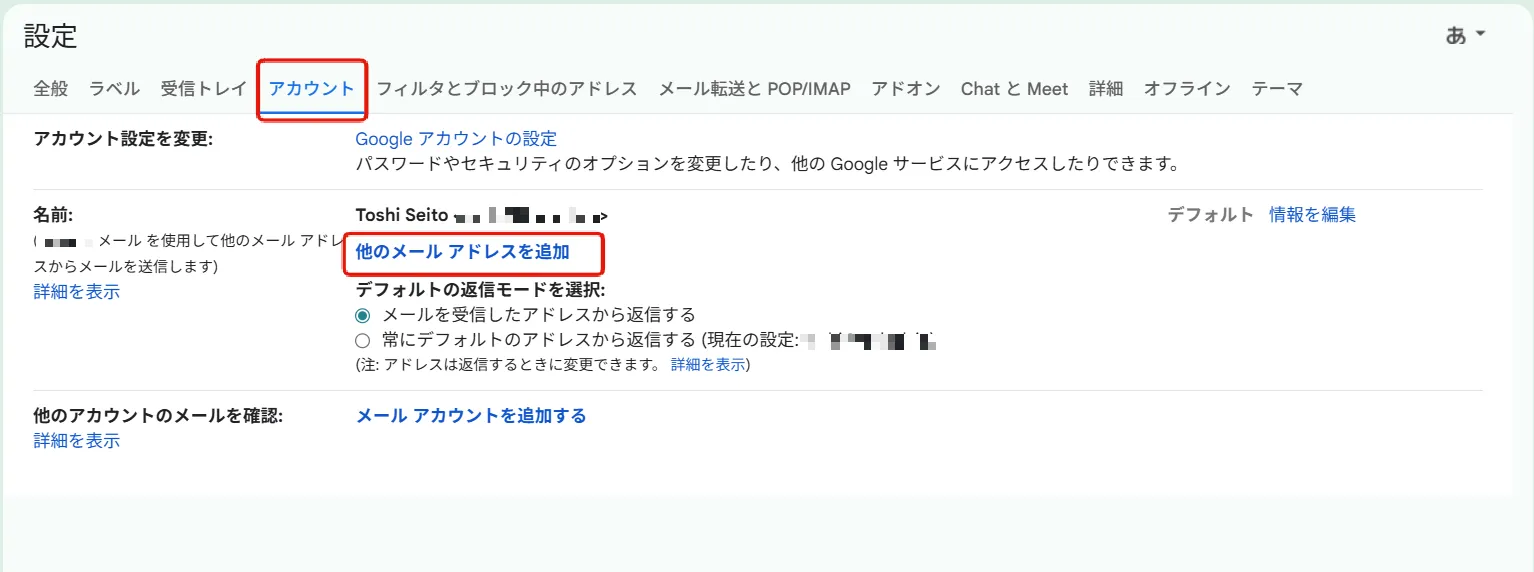
「アカウント」タブをクリックするとアカウント設定画面が表示されます。
「名前:」の「他のメールアドレスを追加」をクリックします。
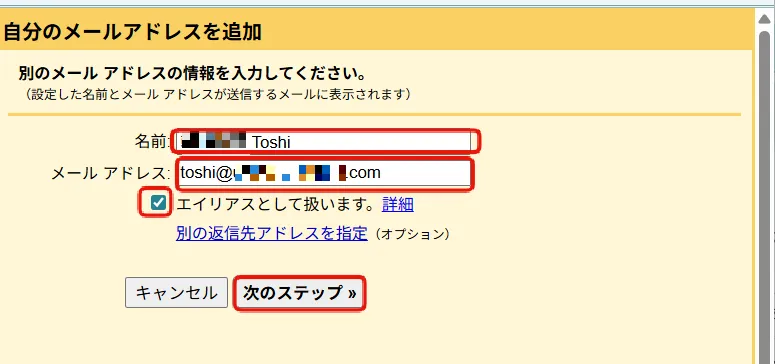
名前には相手に表示したい名前、メールアドレスには先程予備のメールで作成したメールアドレスを入力します。
「エイリアスとして扱います」はチェックを入れて、「次のステップ」をクリックします。
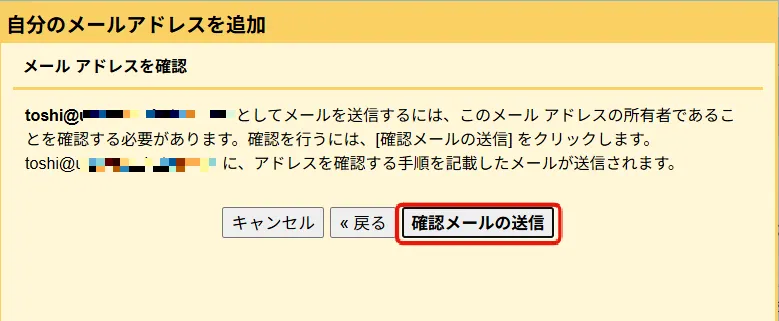
「確認メールの送信」をクリックします。

すると直ぐに、メールが届くはずですので、クリックします。
※もしこのときにメールが届かない場合は、予備のメールアドレスが間違っているか、そもそも予備のメールアドレスの設定を忘れているかが原因が考えられます。
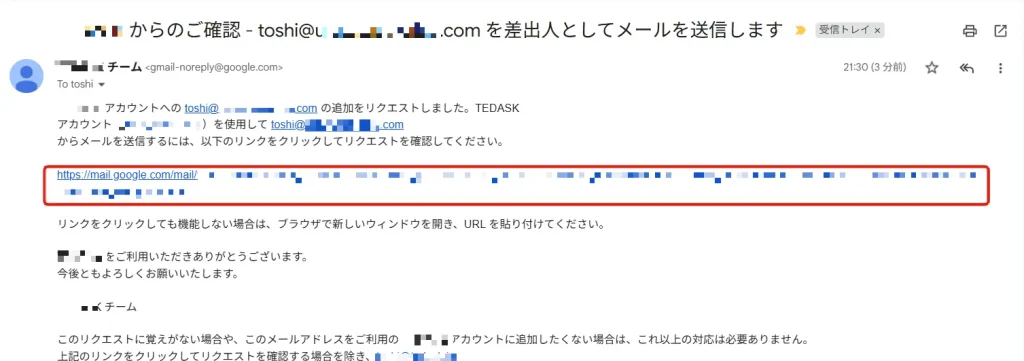
メール本文のリンクをクリックします。
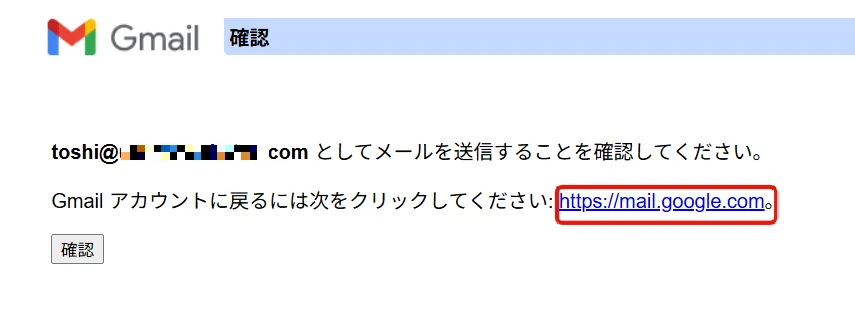
リンクをクリックして、一度Gmailの画面に戻って送信試験をします。
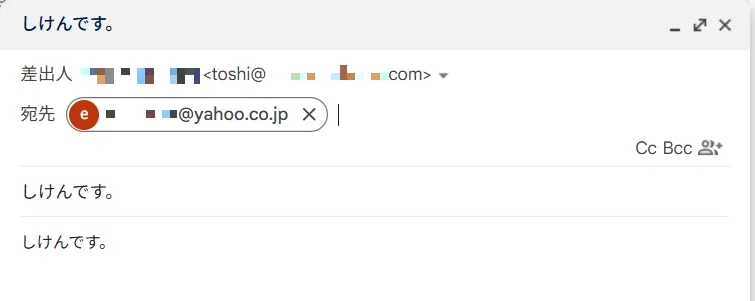
送信後、受信が確認できればOKです。
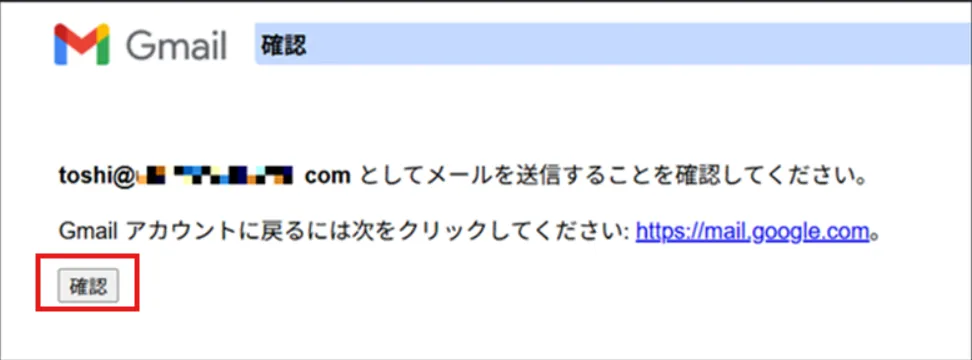
先程の画面に戻って、「確認」をクリックします。
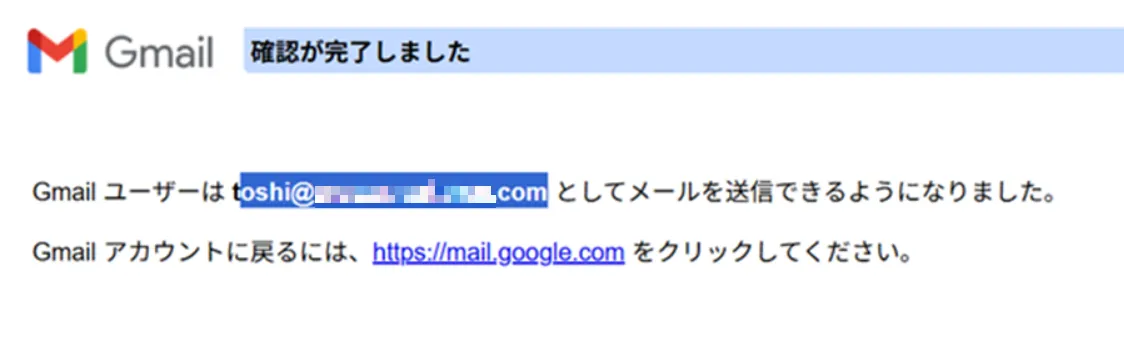
これで、送信ができるようになり、すべての工程が完了です。
署名の設定
最後に署名の設定をしておきましょう。
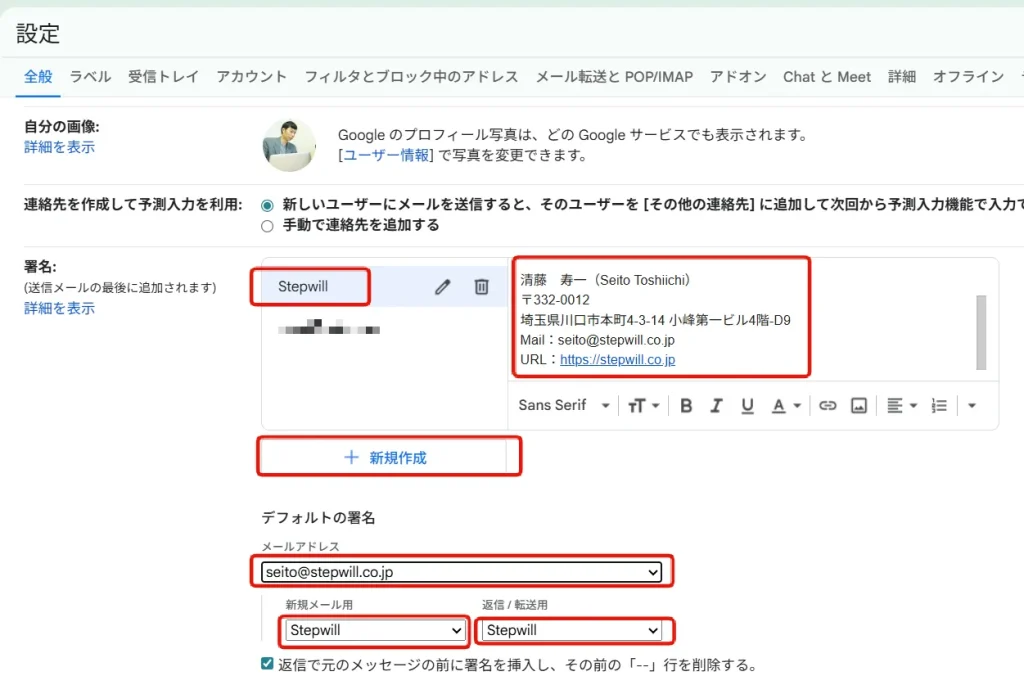
Gmailの歯車アイコンから設定画面に移動して、「全般」タブを表示します。
下の方にスクロールをすると、署名の設定項目があります。
そこでは、まず署名を作成して、登録をします。
作った署名を「デフォルトの署名」のメールアドレスを選択して、メールアドレスごとに、署名を割り当てることができます。(分かりにくいのですが、メールアドレスを切り換えて、新規メール用、返信/転送用をドロップダウンから選びます)
すべてのメールアドレスに対して署名の設定が完了したら、更にスクロールして、「設定を保存」をクリックして完了します。
以上で、すべての設定が完了です。
まとめ
今回はGoogle WorkspaceのGmailに契約以外の独自ドメインを取り込む方法を説明してきました。
Google Admin Consoleがかなり複雑なので、私自身もまだどこに設定項目が分からなくなることがあります。
こうして、ドキュメントとして残しておくことで、私自身のためにもなりますしみなさんのお役に立てれば幸いです。
設定ではDNSなどの専門的な作業もあるため、無理せずプロの方にお願いするのがおすすめです。
弊社でも対応が可能ですので、お気軽にお問い合わせ下さい。
以上、「Google WorkspaceのGmailに契約以外の独自ドメインを取り込む全手順」でした。