
WordPressを利用されている方でしたら、お問い合わせフォームに独自ドメインを使われている方がほとんどかと思います。
Google Workspaceを契約すると、独自ドメインで作成したメールアドレス(メールアカウント)のパスワードやホストの設定が変わります。
今回は、Google Workspace契約後にWordPressで利用するWP Mail SMTPの設定の変更方法について解説したいと思います。
この記事で説明する前提条件
WordPressでお問い合わせフォームを利用する場合、殆どの場合SMTP認証をするためのプラグインを導入されているかと思います。
今回の例ではWP Mail SMTPというプラグインです。
Contact form 7がお問い合わせフォームのプラグインだとしたら、WP Mail SMTPはメールをレンタルサーバーで認証することでより確実にメールを送るためのプラグインだと思ってください。
現時点でContact form 7だけでお問い合わせフォームを使われている場合は、迷惑メールに入ったりそもそもメール自体届かないというリスクもありますので、まずはWP Mail SMTPを導入することから初めてください。
WP Mail SMTPの設定に必要な情報
まず先に、WP Mail SMTPでSMTP認証するために必要な情報をまとめます。
- SMTP ホスト(smtp.gmail.com)
- 暗号化(TLS)
- SMTP ポート(587)
- SMTP ユーザー名(独自ドメインのメールアドレス)
- SMTP パスワード(アプリパスワード)
この5つになります。
1番から3番までの括弧の中の内容は固定です。
あと必要なのは、お問い合わせフォームやWordPressからの通知で利用するための独自ドメインのメールアドレスとアプリパスワードの取得が今回の肝になる情報です。
そして、独自ドメインのメールアドレスについては、Google Workspaceで登録した時のメールアドレスになるので、アプリパスワードを見つければいいだけですね。
Google Workspaceのアプリパスワードの場所
それではGoogle WorkspaceのAdmin consoleにログインします。
Gmailで、自分のアイコンをクリックすると「管理コンソール」というリンクがあるはずです。
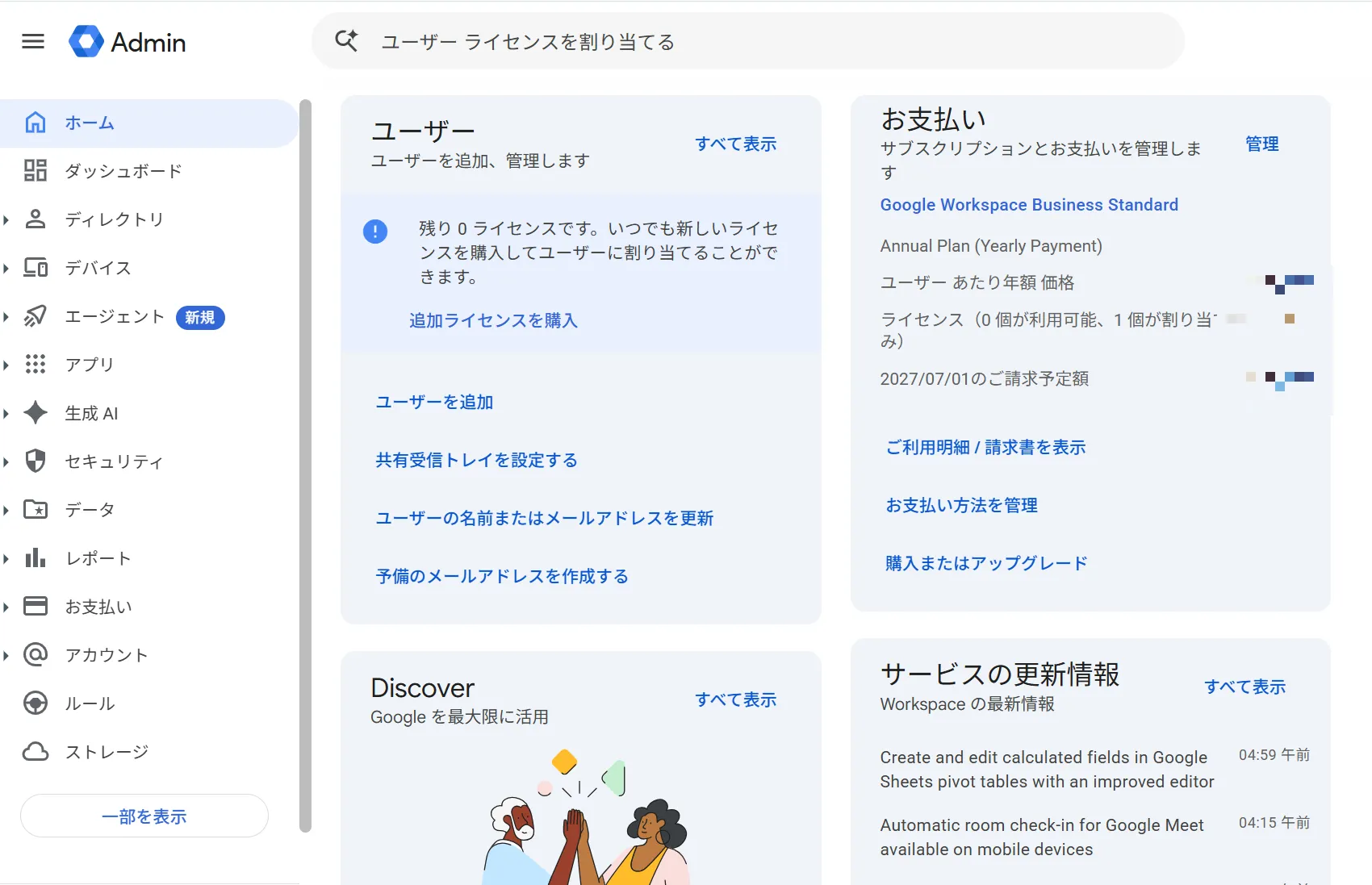
このような画面になればOKです。
始めに、二段階認証プロセスを有効にするひつようがあるので、「認証」→「2段階認証プロセス」を開きます。
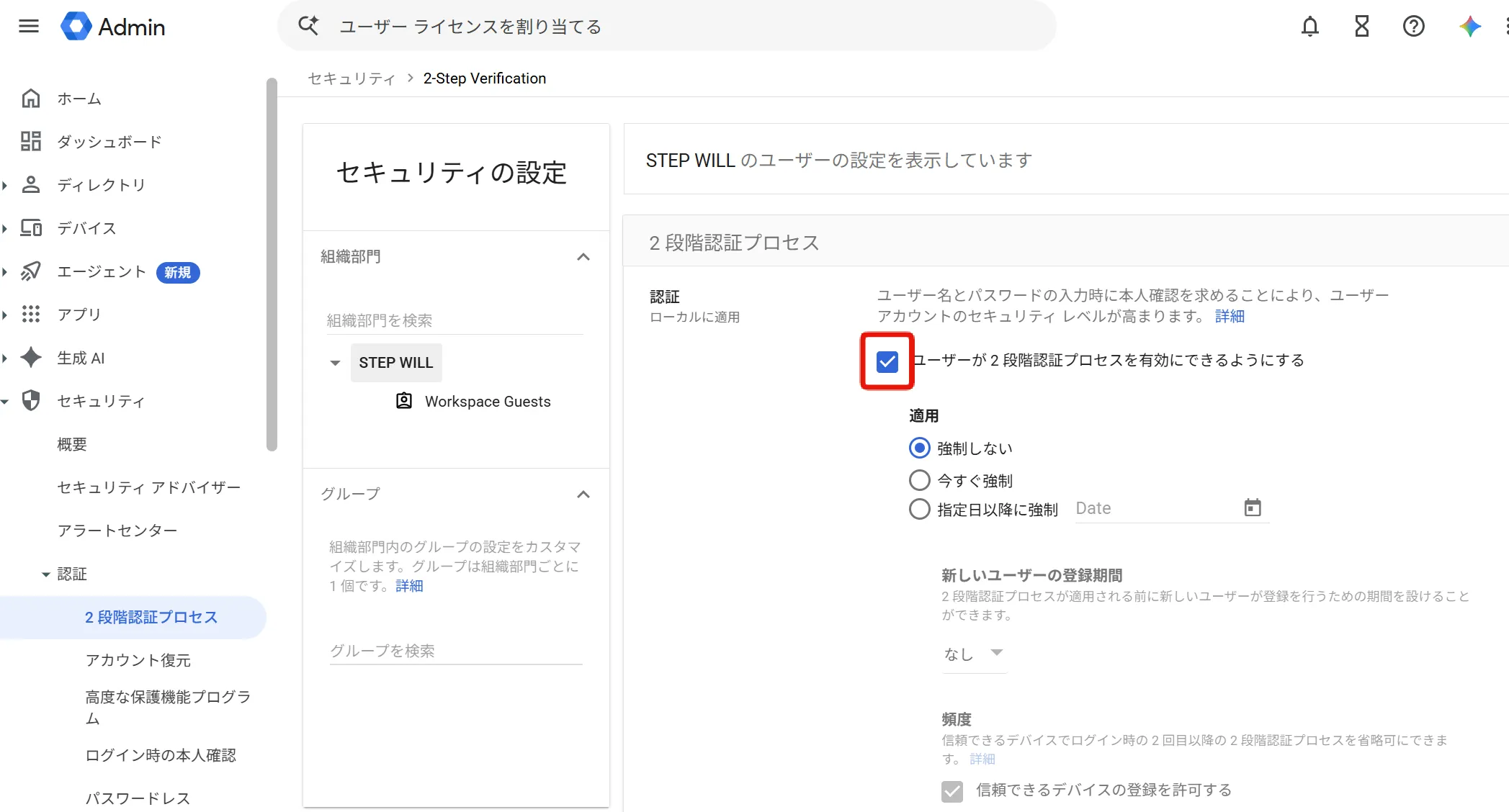
認証にチェックを入れて、画面一番下の保存をクリックします。
次に、アプリパスワードの取得ですが、実は現在は画面遷移からは移動できないようなので、直接リンクからページを開きます。
https://myaccount.google.com/apppasswords
(リンクをクリックすると再度ログインを促される事があります)
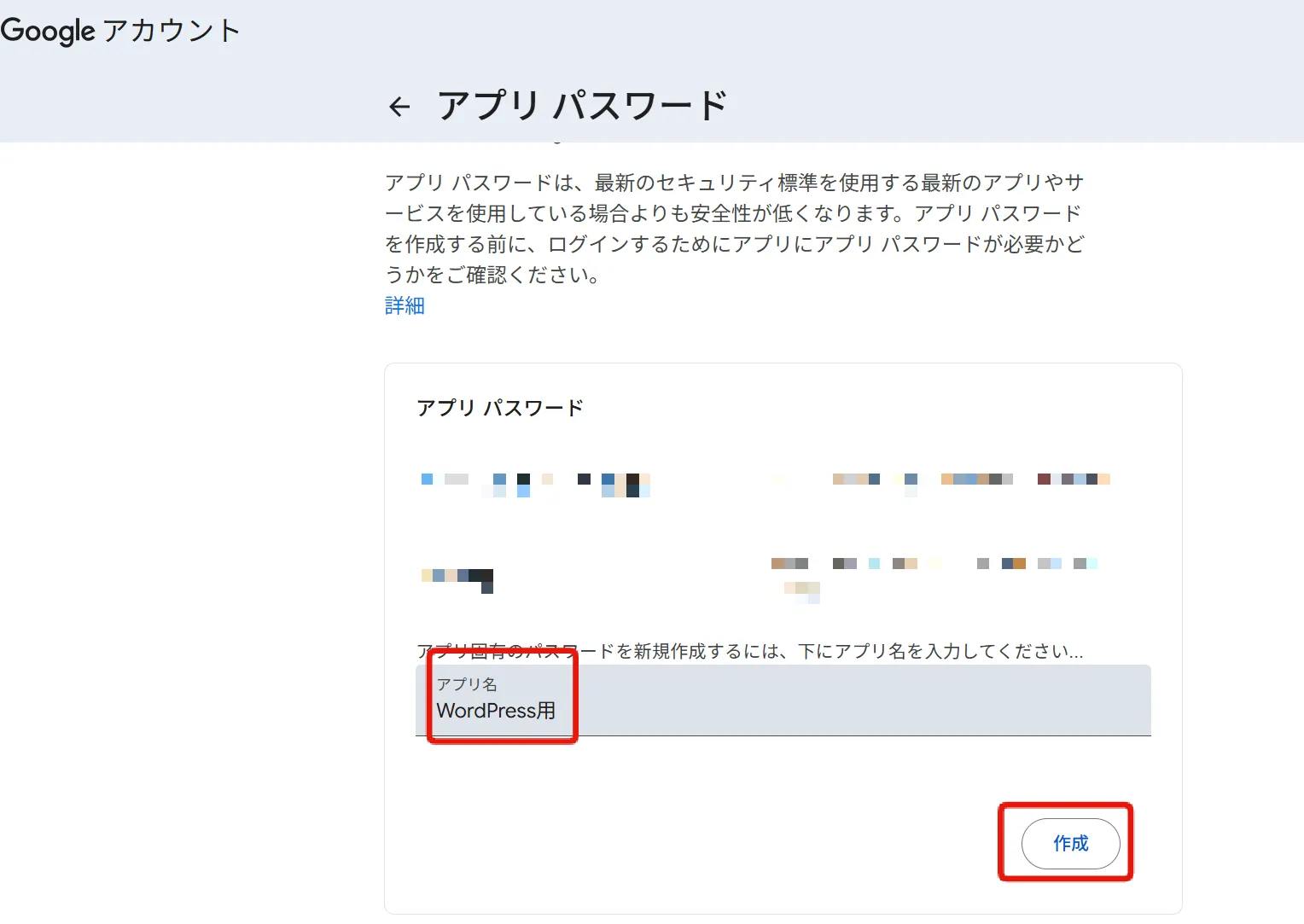
アプリパスワードの画面が開いたら、アプリ名にWordPress用など、WordPressで使っているのが分かるように名前をつけたら、「作成」をクリックします。
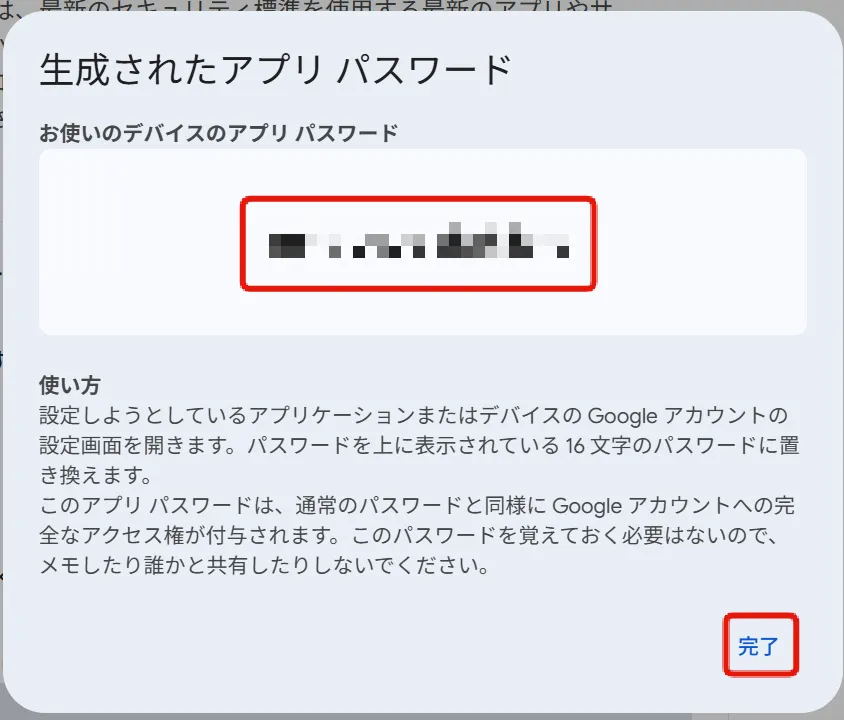
パスワードが生成されたら、コピーしてメモ帳などに控えて、「完了」をクリックして画面を閉じます。
このパスワードはちょっと変わっていて、4文字ごとに半角スペースが入っています。
この半角スペースもパスワードに含まれるので、空白を消さないようにしてください。
これで、アプリパスワードの取得は完了です。
WP Mail SMTPの設定
最後に、WP Mail SMTPの設定をしてきます。
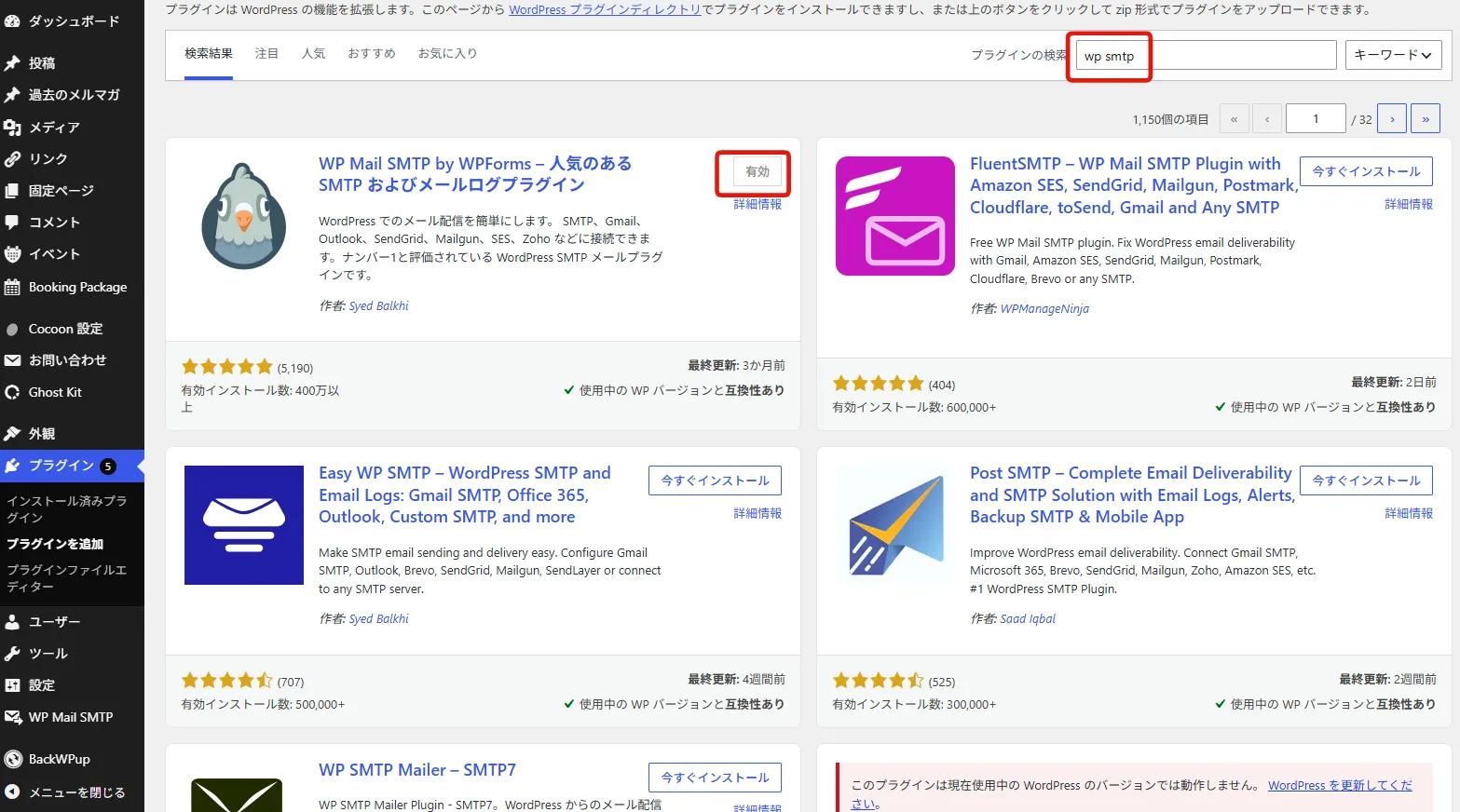
プラグインの新規追加から、wp smtpと検索してインストール→有効までしてしまいましょう。
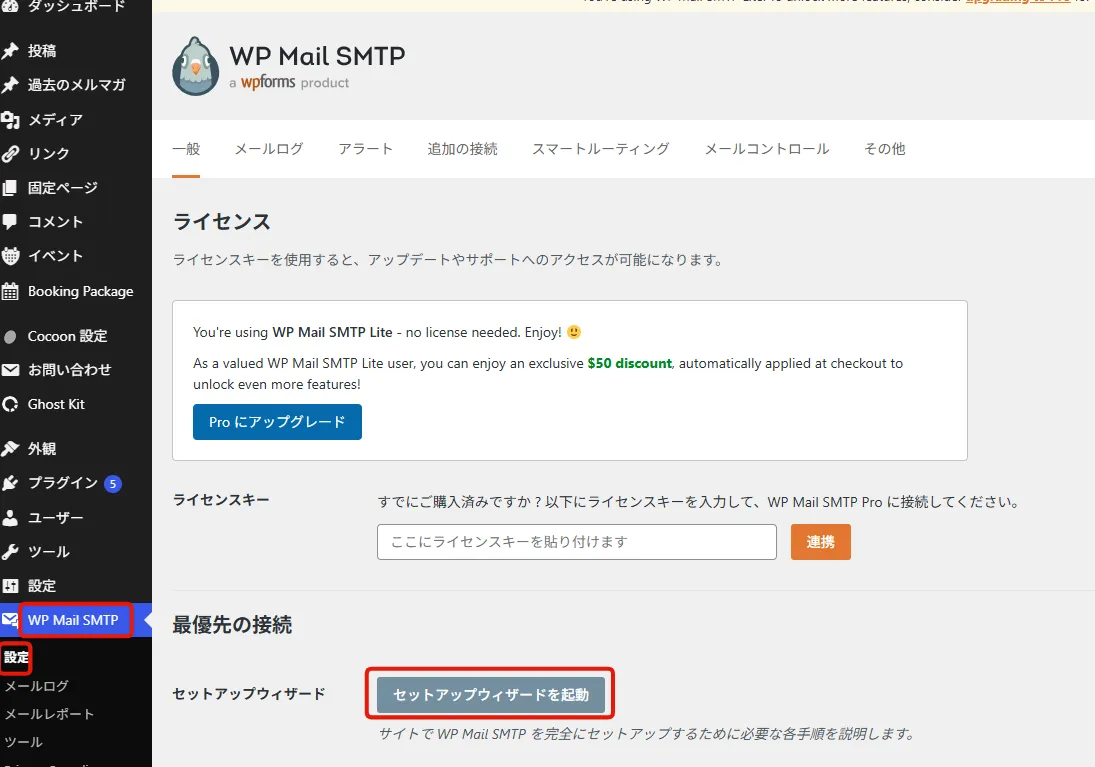
もしすでにWP Mail SMTPを利用されている場合は、WP Mail SMTPのトップページの「セットアップウィザードを起動」をクリックすることで、同じように勧めることができます。
もし、初めてインストールして有効化した場合は自動的にセットアップウィザードがスタートします。
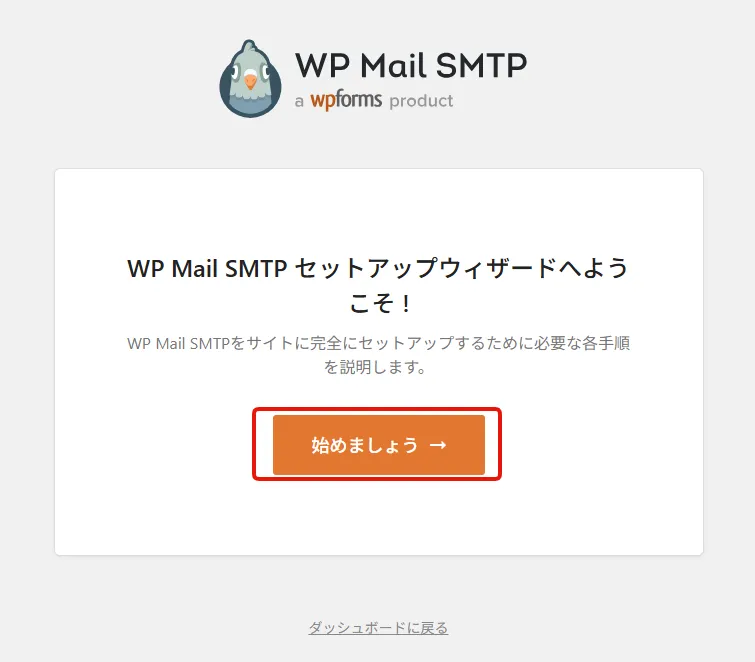
「始めましょう→」をクリックします。
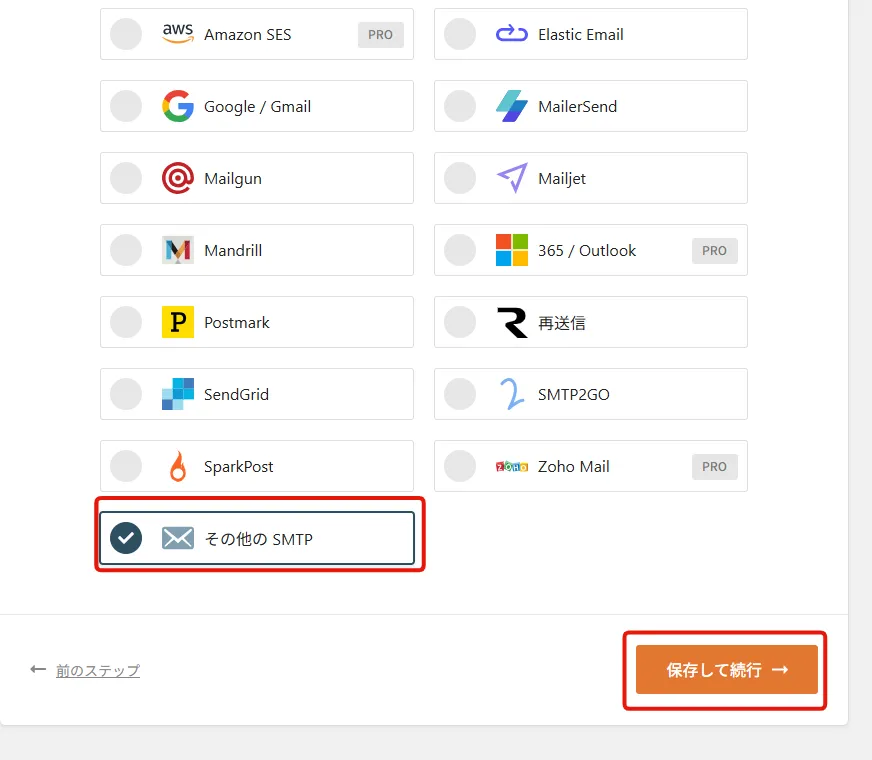
SMTP メーラーを選択するではGmailの選択肢もあるのですが、今回の場合は「その他のSMTP」を選択します。
メーラー設定を調整するでは、SMTPの接続先を入力してきます。これはこの記事の最初の方に書いた設定のとおりです。
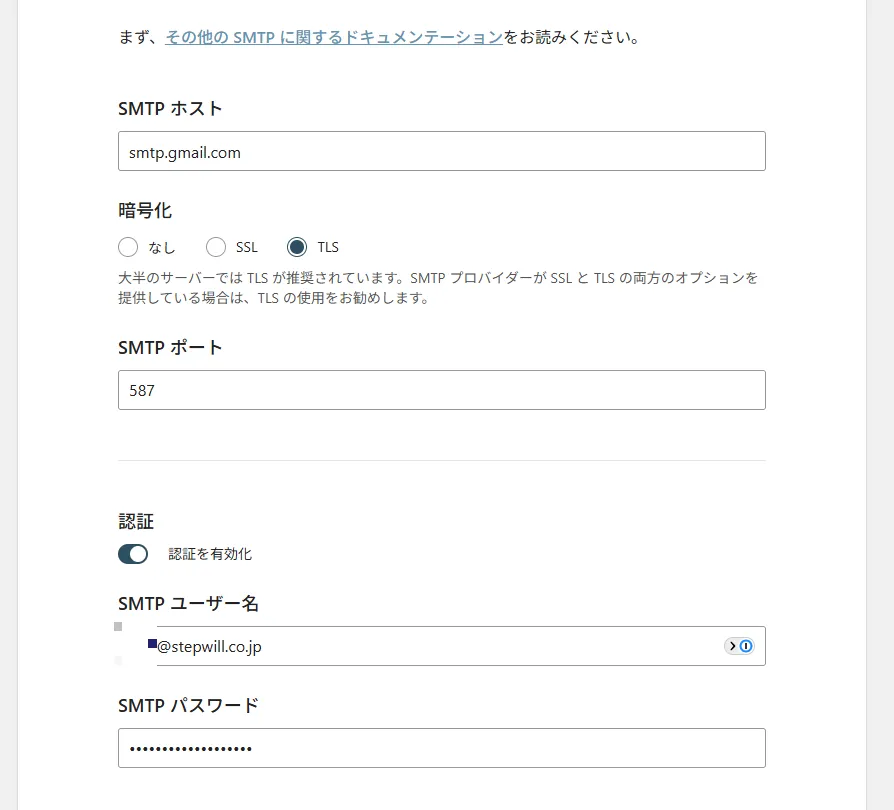
- SMTP ホスト:smtp.gmail.com
- 暗号化:TLS
- SMTP ポート:587
- 認証を有効化:オン
- SMTP ユーザー名:Google Workspace登録時に作成した独自ドメインのメールアドレス
- SMTP パスワード:先ほど取得したアプリパスワード
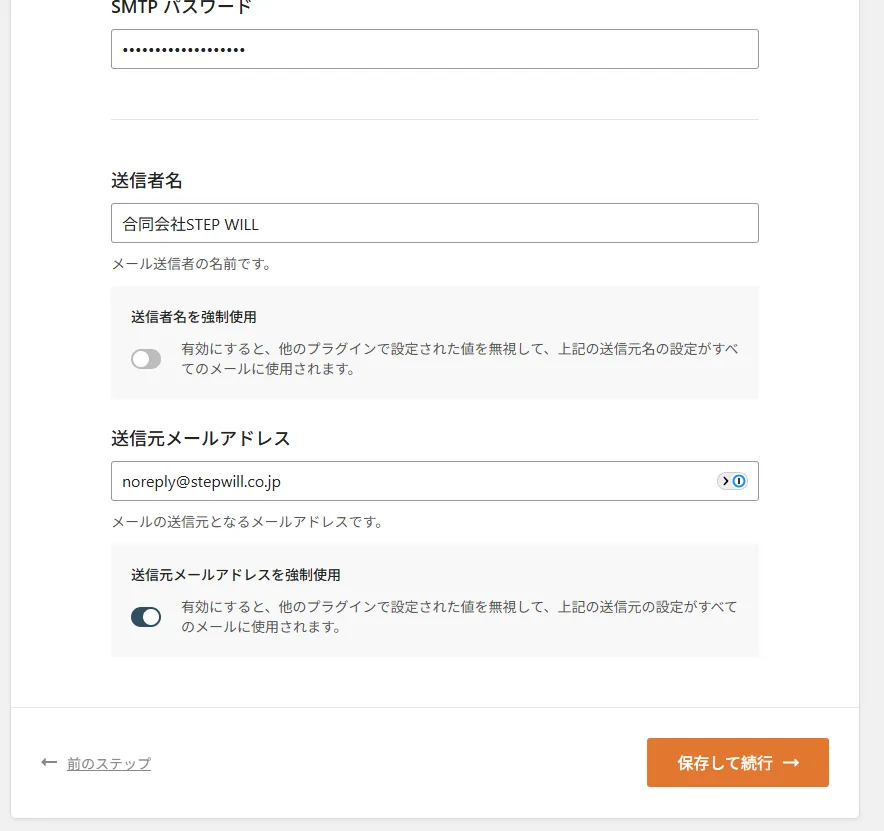
- 送信者名:サイト名や事業者名
- 送信元メールアドレス:noreply@など送信専用のメールアドレス(独自ドメインが同じであれば基本的に何でもOKですし、SMTPユーザー名と同じでもOKです。)
入力が完了したら、「保存して続行」をクリックします。
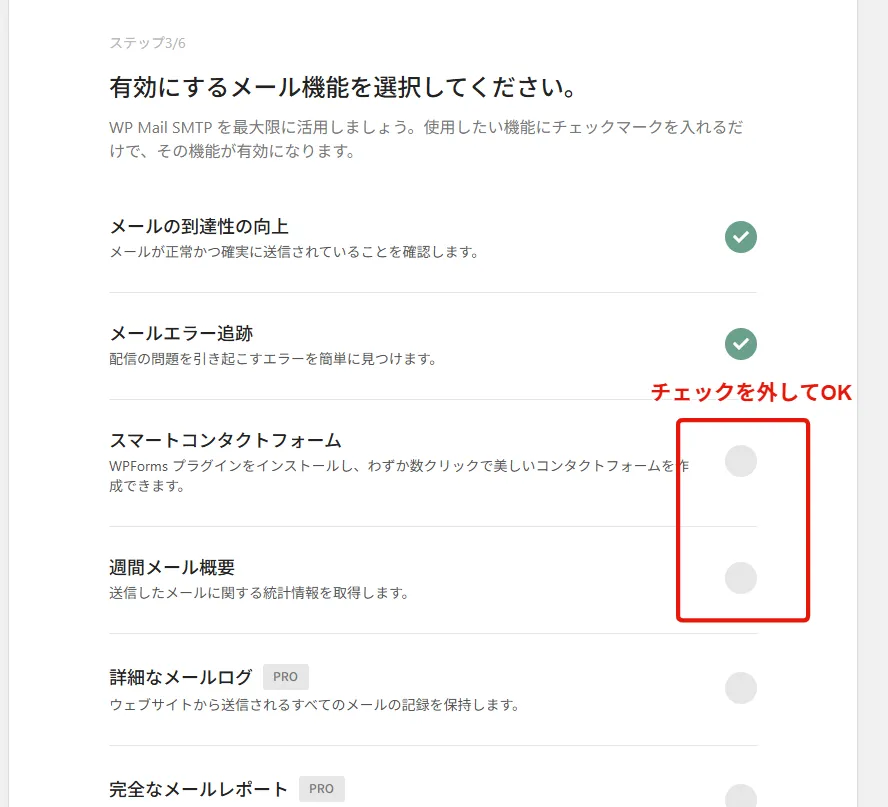
オプションでフォームのプラグインや送信メールの統計をメール通知してくれますが、不要であればシンプルに使うためにオフにするのをおすすめします。
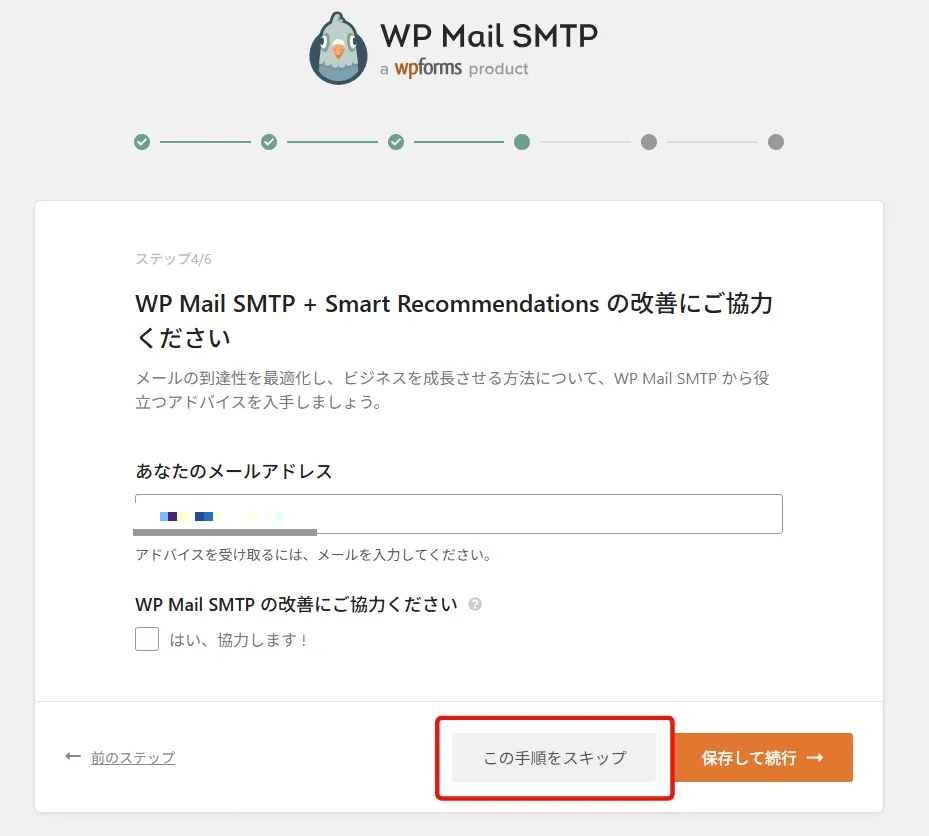
改善の協力ですが、このページも「このページをスキップ」で大丈夫です。
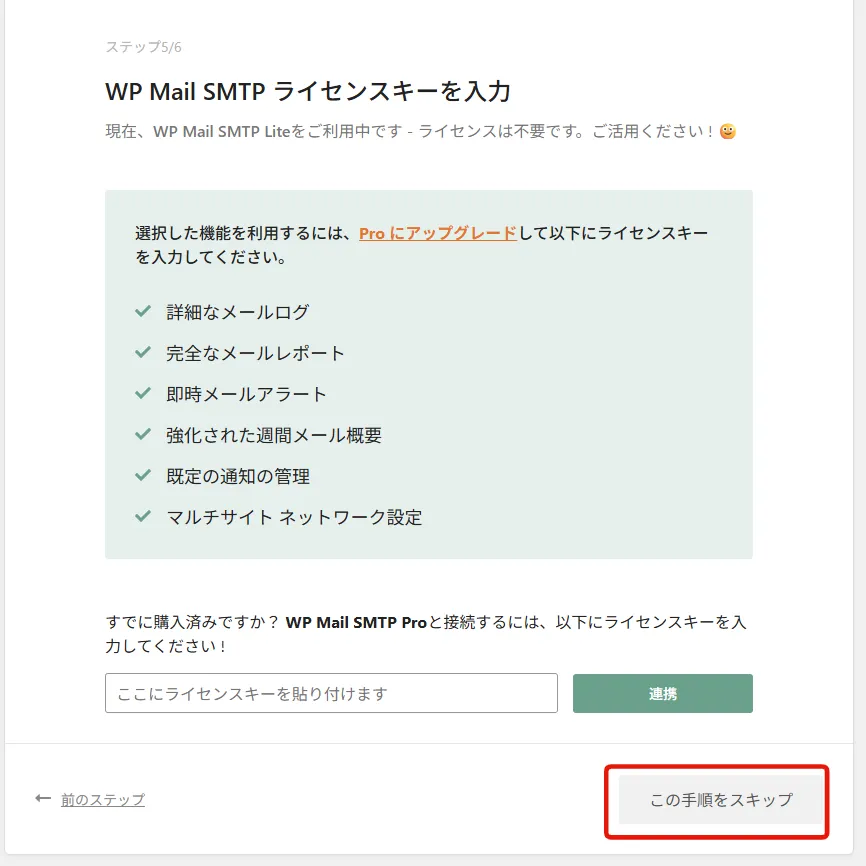
普通に使う分にはライセンスも不要ですので、「このページをスキップ」で大丈夫です。
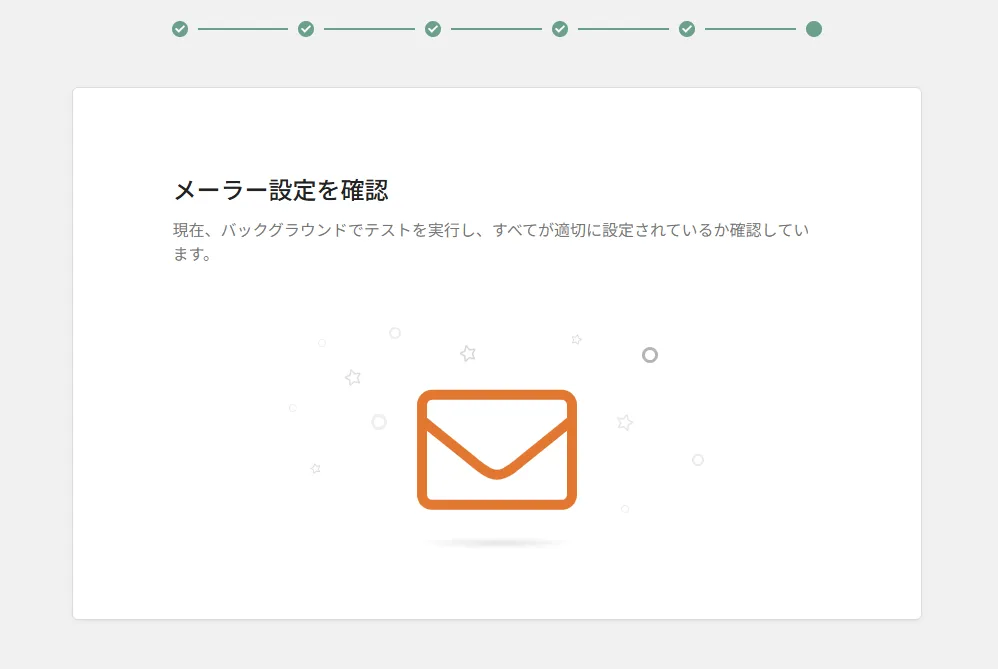
自動で設定が正しいかの確認が始まります。
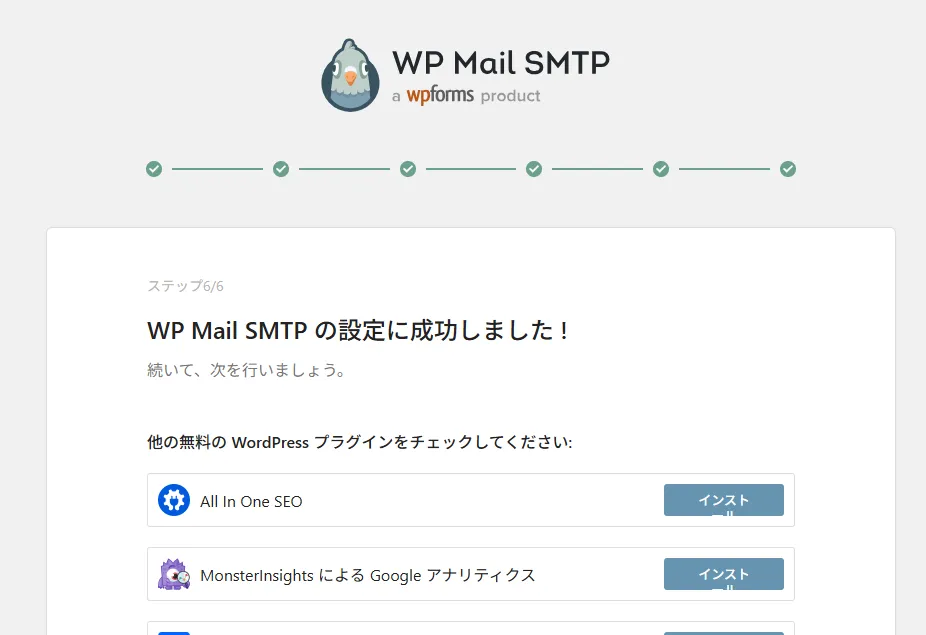
設定に問題がなければ、WP Mail SMTP の設定に成功しました !と表示されます。
もし、エラーが出るようでしたら、メールアドレスの入力間違いがないかなど再度確認しましょう。
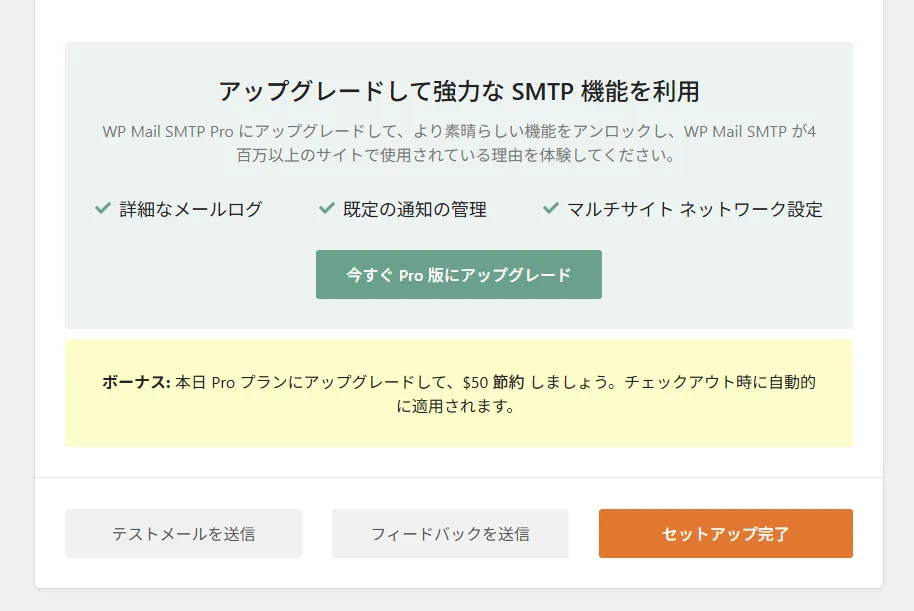
実際にメール送信試験をすることも出来るので、テストメールの送信も試してみてください。
以上で、WP Mail SMTPの設定が完了しました。
まとめ
Google Workspaceでのアプリパスワードが特に画面から今は見つけられないので、難しいポイントかなと思います。
本来は、WP Mail SMTPの設定画面でもあった通り、Gmailから設定する方法もあるのでそのやり方もいずれは公開したいと思っています。
また、WordPressでWP Mail SMTP自体お使いでない場合は、この機会にぜひインストールしてSMTP認証をするようにしましょう。
以上、「Google Workspaceで作ったメールアドレスをWP Mail SMTPで利用する方法」でした。
→ 自分で設定するのが難しい、上手くいかない場合は、画面共有で一緒に設定を進める伴走サポートも承っております。